Un calendario per terapista: appuntamenti, clienti senza prenotazione e sale su un solo schermo
Guida per titolari e reception di centri massaggi: programma per terapista, turni, pause, assenze, sale, clienti senza prenotazione e bozze online.
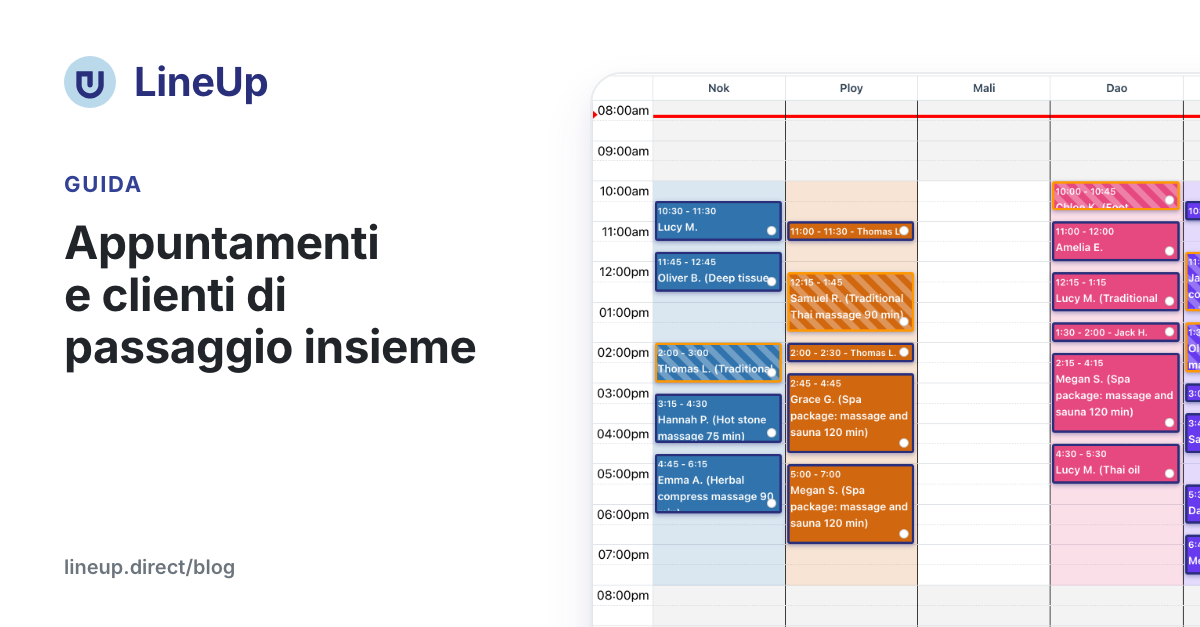
In un centro massaggi con un team la reception deve sapere in ogni momento tre cose: chi è libero, quale sala è libera e dove si può inserire il cliente appena entrato. LineUp lo mostra su un solo schermo, il Programma. Ogni terapista ha la propria colonna e il proprio colore. Appuntamenti, clienti senza prenotazione, pause e orari bloccati sono nello stesso posto, e le prenotazioni online si inseriscono da sole.
Questa guida è per titolari e reception. Descrive come si legge il programma, come si inseriscono i dati e cosa fa LineUp da solo.
Dov'è il programma
Apra Gestione centro, scelga il centro e la scheda Gestione del programma. Sul telefono Programma è la prima voce del menu in basso.
La barra in alto ha tutto ciò che serve per spostarsi:
| Controllo | Cosa fa |
|---|---|
| Vista elenco / Calendario | Un elenco di prenotazioni, oppure un calendario con una linea temporale |
| Periodo: 1, 3, 7 | Un giorno, tre giorni o sette giorni |
| ‹ Oggi › | Periodo precedente, ritorno a oggi, periodo successivo |
| Vista: Per operatore / Per giorno | Una colonna per terapista, oppure una colonna per giorno con i terapisti al suo interno |
Come leggere il programma
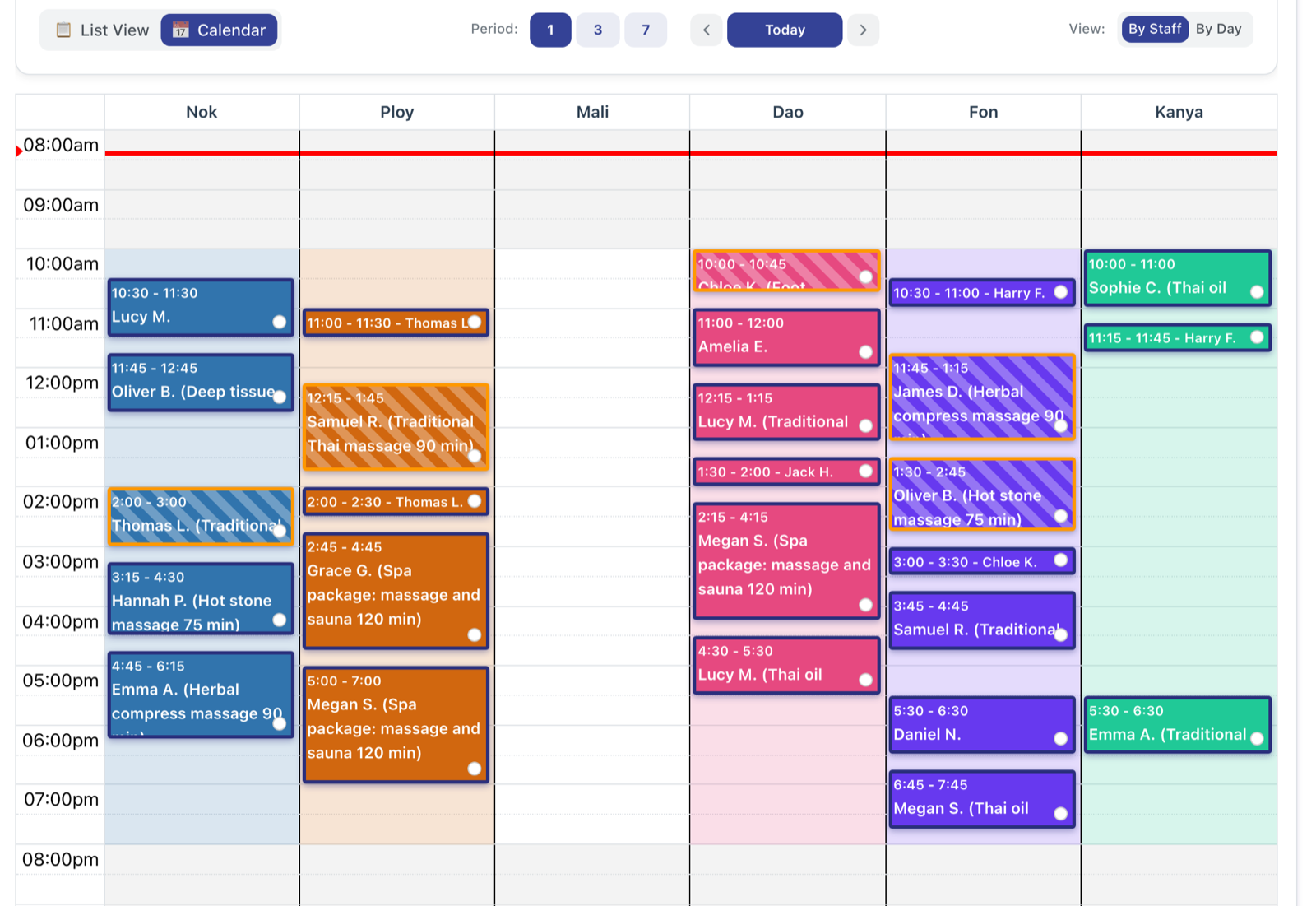
- Lo sfondo colorato di una colonna è il turno di quel terapista. Fuori dal turno il terapista non riceve prenotazioni online.
- Le aree grigie sono fuori dall'orario di apertura del centro.
- La linea rossa è l'ora attuale.
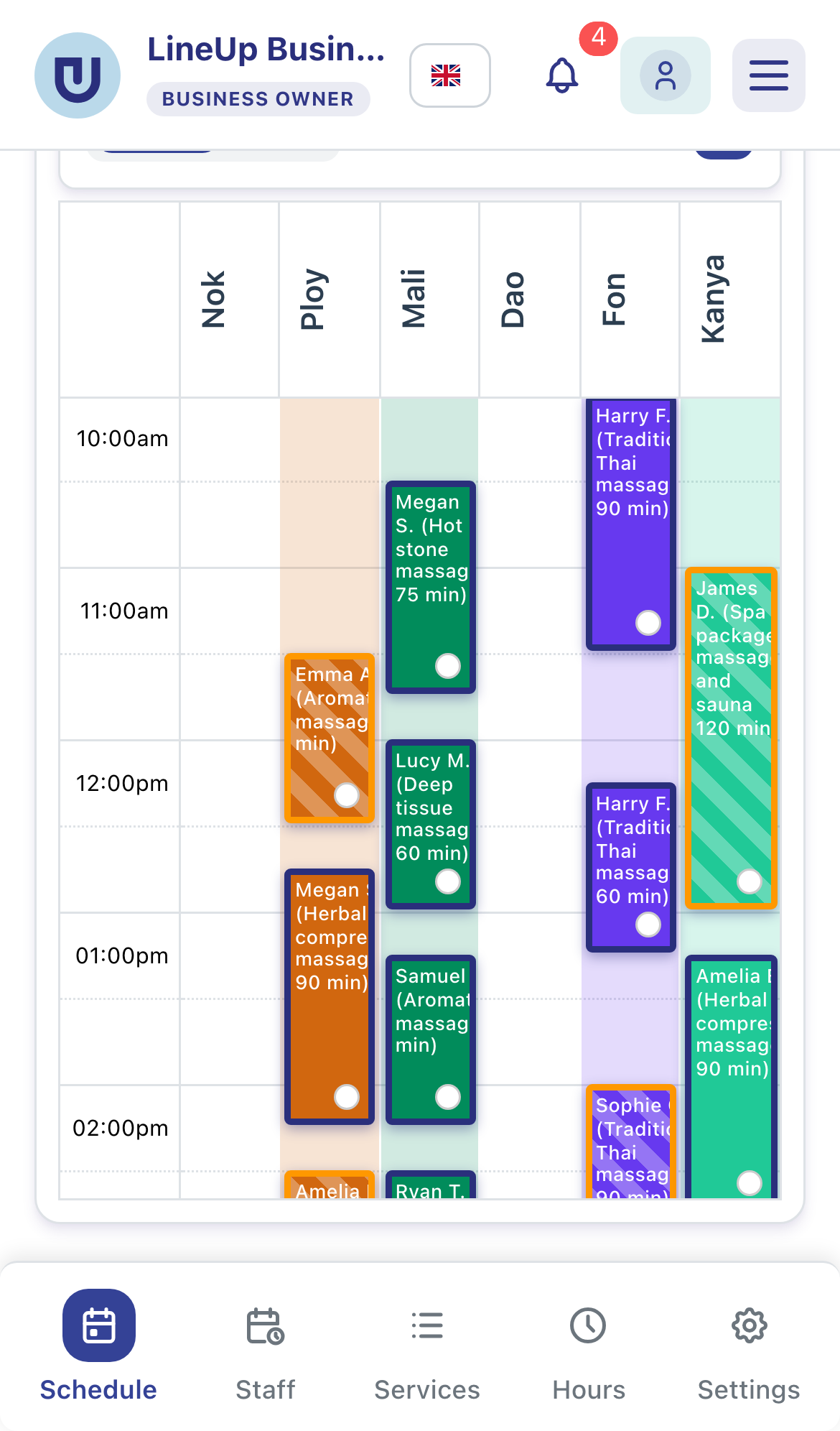
- Un appuntamento è un blocco nel colore del terapista, con l'orario, il nome del cliente e il servizio.
Lo stato di un appuntamento si vede sul blocco stesso:
| Aspetto | Stato |
|---|---|
| Colore pieno del terapista | Confermato |
| Strisce e bordo arancione | In attesa: attende la conferma del centro |
| Grigio chiaro, bordo tratteggiato | Bozza: il cliente sta ancora prenotando online |
Gli appuntamenti annullati spariscono dal calendario e liberano l'orario.
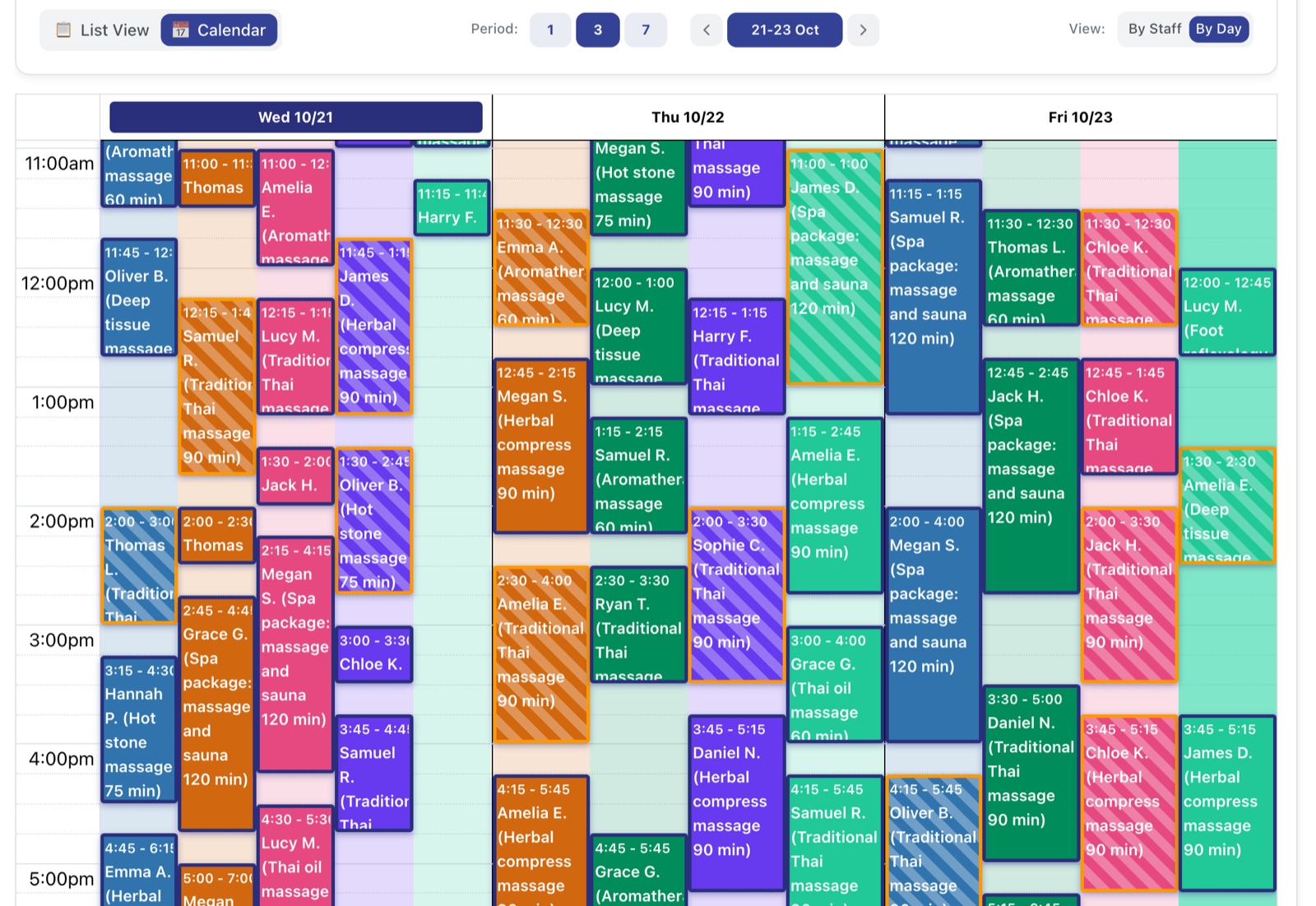
Il periodo 3 o 7 mostra più giorni insieme, fino a un'intera settimana. Nella vista Per giorno ogni giorno ha una corsia per ogni terapista.
Inserire un appuntamento, un cliente senza prenotazione, una pausa o un blocco
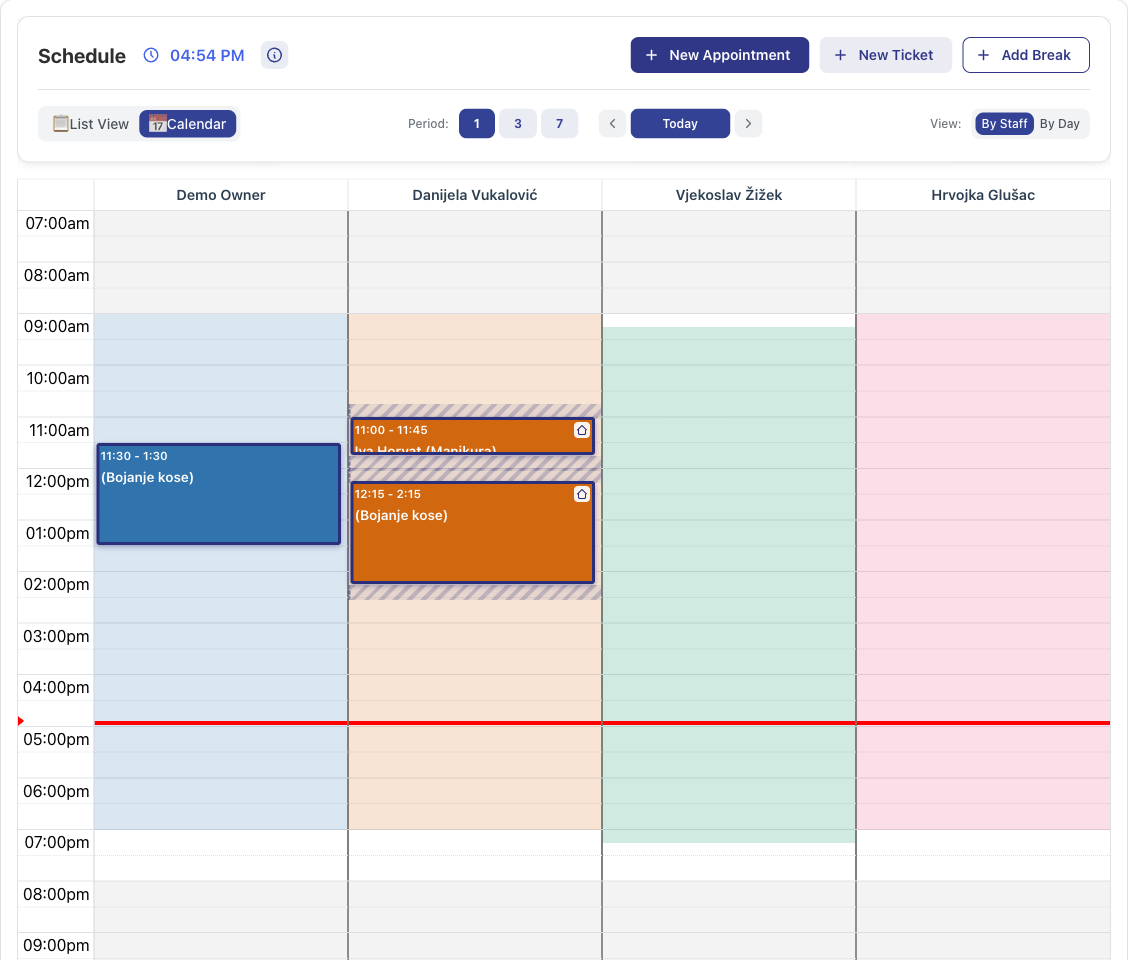
I pulsanti Nuovo appuntamento e Aggiungi pausa sono sopra il programma e, nella modalità ibrida, si aggiunge anche Nuovo numero. È più rapido fare clic su uno spazio vuoto nella colonna del terapista. LineUp chiede allora cosa vuole inserire, con l'orario e il terapista già scelti:
- Nuovo appuntamento: servizio, terapista, orario e dati del cliente. Il cliente può ricevere una conferma.
- Nuovo numero (nella modalità ibrida): un cliente entrato senza prenotazione riceve un posto in coda.
- Aggiungi pausa: pranzo, riunione o pausa personale di un terapista. La pausa deve rientrare nel turno e può ripetersi ogni giorno, ogni settimana o ogni mese.
- Blocca l'orario: chiude una fascia alle prenotazioni online, ad esempio per pulire una sala o ricevere una consegna.
Spostare un appuntamento
Trascini un appuntamento su un altro orario o nella colonna di un altro terapista. La modifica viene salvata appena lo rilascia.
Clienti senza prenotazione e appuntamenti insieme
Un centro che accetta sia prenotazioni sia clienti che entrano dalla strada lavora in Modalità ibrida. Si attiva in Impostazioni del centro, sotto Modalità di funzionamento. Nel programma compare allora anche Nuovo numero.
Un numero è un cliente nella coda d'attesa. Al momento dell'inserimento sceglie il servizio e, se vuole, invia al cliente una conferma con il suo posto in coda, per SMS o per e-mail. I numeri attivi si dispongono nel programma a partire dall'ora attuale, nell'ordine in cui sono stati inseriti, aggirando gli appuntamenti prenotati. La reception vede così quando il terapista arriverà dal cliente in attesa, senza doverlo calcolare su carta.
LineUp non assegna un numero a un terapista che è in pausa o assente.
Turni e pause
I turni si inseriscono nella scheda Staff, sotto Tutti i turni: uno per volta con Aggiungi turno, oppure per più settimane con Aggiungi ricorrente. La prenotazione online offre solo gli orari all'interno di un turno, senza le pause e senza gli appuntamenti già occupati.
Tra un appuntamento e l'altro la prenotazione online lascia un intervallo, ad esempio per preparare la sala. Quanti minuti lo imposta Lei in Impostazioni del centro, nel campo Tempo di pausa tra gli appuntamenti (minuti).
Assenze: ferie, malattia, giorni liberi
Ferie, malattia e giorni liberi li inserisce nella pagina Assenze del menu. Un terapista assente non viene offerto per le prenotazioni online né per i clienti in coda.
- Lei o un responsabile potete inserire un'assenza per qualsiasi terapista e vale subito.
- I terapisti possono chiedere da soli i giorni liberi se attiva l'interruttore «I collaboratori possono chiedere giorni liberi in LineUp». La richiesta attende allora che la approvi o la respinga. L'interruttore è disattivato per impostazione predefinita.
- La malattia viene registrata subito, senza approvazione, e Lei riceve una notifica.
- Mezza giornata (la prima o la seconda metà) diventa una pausa su quella metà del turno.
Al momento dell'inserimento LineUp mostra gli appuntamenti che il terapista ha già in quel periodo. Restano prenotati e Lei decide se spostarli. Nella scheda Staff, in Vista programma, l'intestazione del giorno mostra quanti operatori sono assenti. Passando il puntatore su quel badge vede chi.
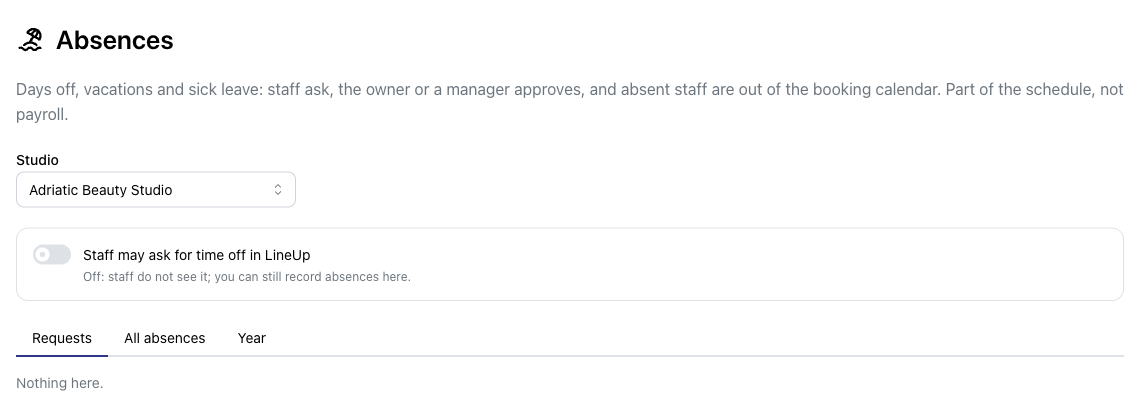
La scheda Anno mostra i giorni di assenza per tipo e le ore dei turni di ciascun terapista, con un monte ferie annuale facoltativo e un'esportazione in CSV per il commercialista. LineUp non calcola gli stipendi né gli straordinari.
Sale
Se il centro ha meno sale che terapisti, attivi Usa le sale in Impostazioni del centro. Poi:
- aggiunga i tipi con Aggiungi tipo, ad esempio «Sala» o «Sala di coppia»;
- aggiunga le sale vere e proprie con Aggiungi sala, ad esempio «Sala A» e «Sala B», e assegni a ciascuna un tipo;
- per ogni servizio scelga sotto Tipo di sala quale tipo gli serve.
La prenotazione online offre allora solo gli orari in cui sono liberi sia il terapista sia una sala di quel tipo. LineUp assegna da solo una sala libera al momento della prenotazione. Un massaggio all'indirizzo del cliente non occupa una sala.
Le prenotazioni online incomplete si puliscono da sole
Quando un cliente arriva online al pagamento, LineUp tiene già il suo orario, in modo che nel frattempo nessun altro lo prenda. Nel programma è una bozza: un blocco grigio chiaro con il bordo tratteggiato.
- Una bozza non si può spostare né confermare, perché il cliente sta ancora prenotando.
- Se Le serve quell'orario, può annullare la bozza. Il cliente non riceve alcun messaggio.
- Se il cliente non termina, la bozza viene eliminata da sola 30 minuti dopo l'inizio. LineUp lo controlla ogni cinque minuti.
- Se il cliente ha pagato ma qualcosa si è inceppato, LineUp completa la prenotazione invece di eliminarla.
La reception non deve quindi ripulire le prenotazioni abbandonate e nessun orario va perso.
Appuntamenti in attesa di conferma
Per un servizio per cui ha attivato la conferma, la prenotazione online non arriva già confermata. Nel programma è a strisce, con il bordo arancione. La apra, la controlli e la confermi. Il cliente riceve allora la conferma.
Il programma sul telefono
Lo stesso programma funziona sul telefono: colonne per terapista, appuntamenti nei loro colori e un menu in basso con programma, staff, servizi, orari e impostazioni. Il titolare vede così chi è libero anche fuori dal centro.
La prima settimana: l'ordine di configurazione
- L'orario di apertura del centro.
- I servizi con durata e prezzo.
- I terapisti e i servizi che svolgono.
- I turni, più facili se ricorrenti.
- Le sale, se sono meno dei terapisti.
- La modalità ibrida, se accetta anche clienti senza prenotazione.
- Le assenze, se vuole che i terapisti chiedano i giorni liberi in LineUp.
Il team LineUp può configurare il Suo centro al posto Suo: listino, team, sale e orari.
Domande correlate
- Dov'è il calendario con gli appuntamenti?
- Come si cambia la vista del calendario?
- Cosa significano i colori e i simboli nel calendario?
- Come si inserisce un appuntamento per un cliente?
- Come si registra un cliente arrivato senza appuntamento?
- Come si sposta un appuntamento a un altro orario o a un altro operatore?
- Come si chiude un orario nel calendario in modo che i clienti non possano prenotarlo?
- Come si inserisce una pausa dell'operatore e in cosa si differenzia dal blocco?
- Come si inserisce un turno a un operatore?
- Come si inseriscono i turni che si ripetono ogni settimana?
- Come si attivano le richieste di giorni liberi?
- Un operatore è malato. Come lo si registra rapidamente?
- Come funziona l'assenza per mezza giornata?
- Come si impostano le sale o i lettini per evitare sovrapposizioni tra gli appuntamenti?
- Nel calendario c'è un appuntamento grigio chiaro che non riesco a spostare. Cos'è?
- Perché una prenotazione online attende la mia conferma e come la confermo?