Kalender nach Therapeuten: Termine, Laufkundschaft und Räume auf einem Bildschirm
Anleitung für Inhaber und Empfang von Massagestudios: Zeitplan nach Therapeuten, Schichten, Pausen, Abwesenheiten, Räume, Laufkundschaft, offene Buchungen.
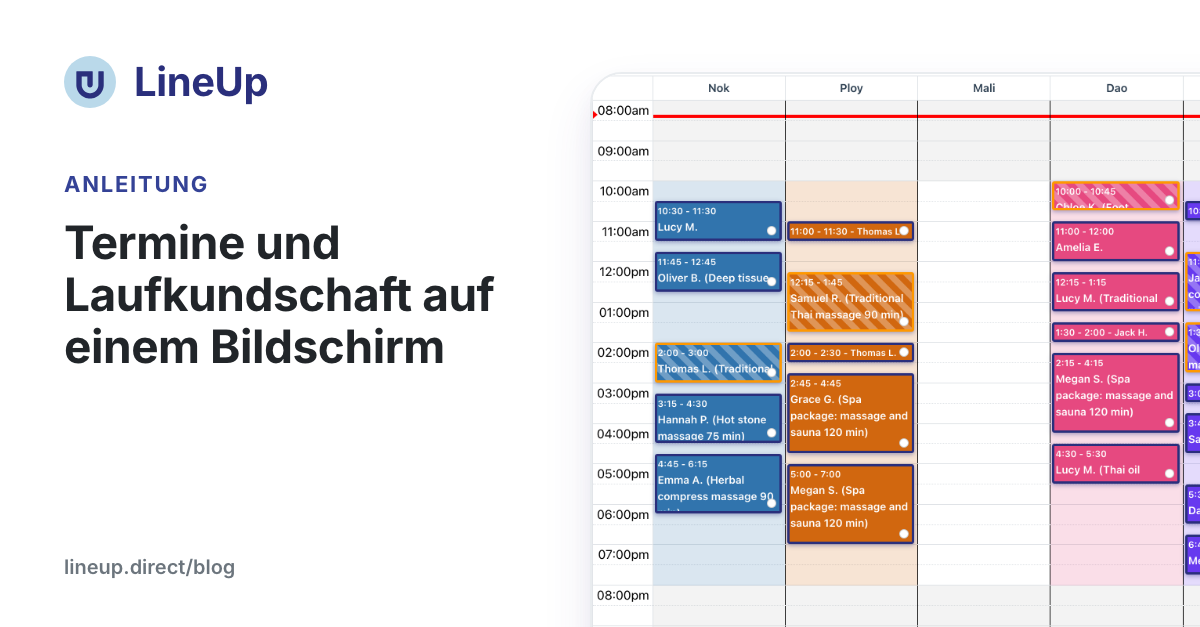
In einem Massagestudio mit Team muss der Empfang jederzeit drei Dinge wissen: wer frei ist, welcher Raum frei ist und wo ein Kunde, der gerade hereingekommen ist, noch hineinpasst. LineUp zeigt das auf einem Bildschirm, im Zeitplan. Jeder Therapeut hat seine eigene Spalte und seine eigene Farbe. Termine, Laufkundschaft, Pausen und blockierte Zeit stehen an einer Stelle, und Online-Buchungen tragen sich von selbst ein.
Diese Anleitung richtet sich an Inhaber und den Empfang. Sie erklärt, wie man den Zeitplan liest, wie man etwas einträgt und was LineUp selbst erledigt.
Wo der Zeitplan ist
Öffnen Sie die Filialverwaltung, wählen Sie das Studio und den Reiter Terminverwaltung. Auf dem Smartphone ist Termine der erste Punkt des unteren Menüs.
Die obere Leiste hat alles, was Sie zum Navigieren brauchen:
| Steuerung | Was sie tut |
|---|---|
| Listenansicht / Kalender | Eine Liste der Buchungen oder ein Kalender mit Zeitachse |
| Zeitraum: 1, 3, 7 | Ein Tag, drei Tage oder sieben Tage |
| ‹ Heute › | Voriger Zeitraum, zurück zu heute, nächster Zeitraum |
| Ansicht: Nach Personal / Nach Tag | Eine Spalte pro Therapeut oder eine Spalte pro Tag mit den Therapeuten darin |
So lesen Sie den Zeitplan
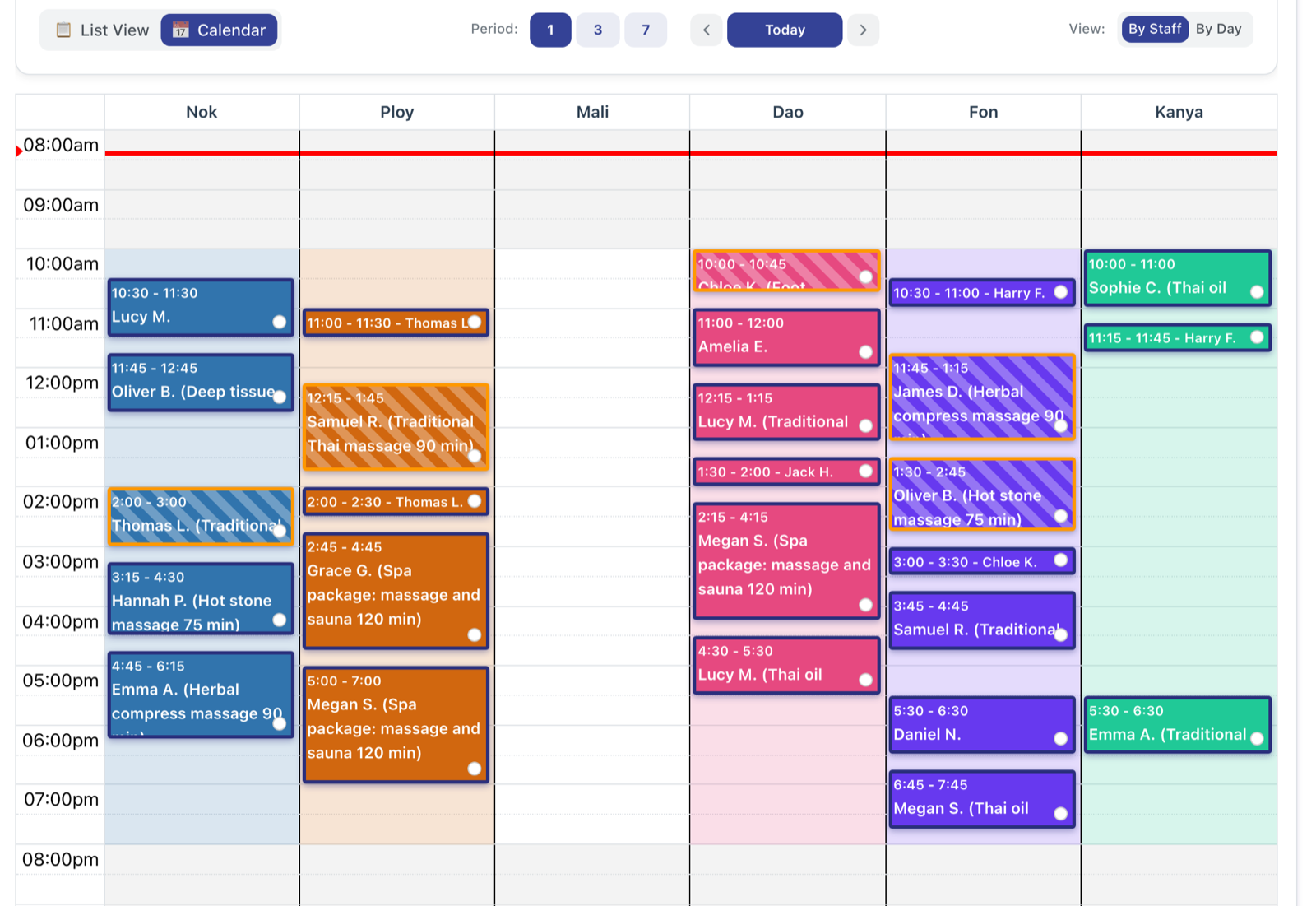
- Der farbige Hintergrund einer Spalte ist die Schicht dieses Therapeuten. Außerhalb davon nimmt der Therapeut keine Online-Buchungen an.
- Graue Flächen liegen außerhalb der Öffnungszeiten des Studios.
- Die rote Linie ist die aktuelle Uhrzeit.
- Ein Termin ist ein Block in der Farbe des Therapeuten, mit Uhrzeit, Name des Kunden und Dienstleistung.
Den Zustand eines Termins sehen Sie am Block selbst:
| Aussehen | Zustand |
|---|---|
| Volle Farbe des Therapeuten | Bestätigt |
| Streifen und orangefarbener Rand | Ausstehend: wartet auf die Bestätigung des Studios |
| Hellgrau, gestrichelter Rand | Entwurf: der Kunde bucht noch online |
Stornierte Termine verschwinden aus dem Kalender und geben die Zeit frei.
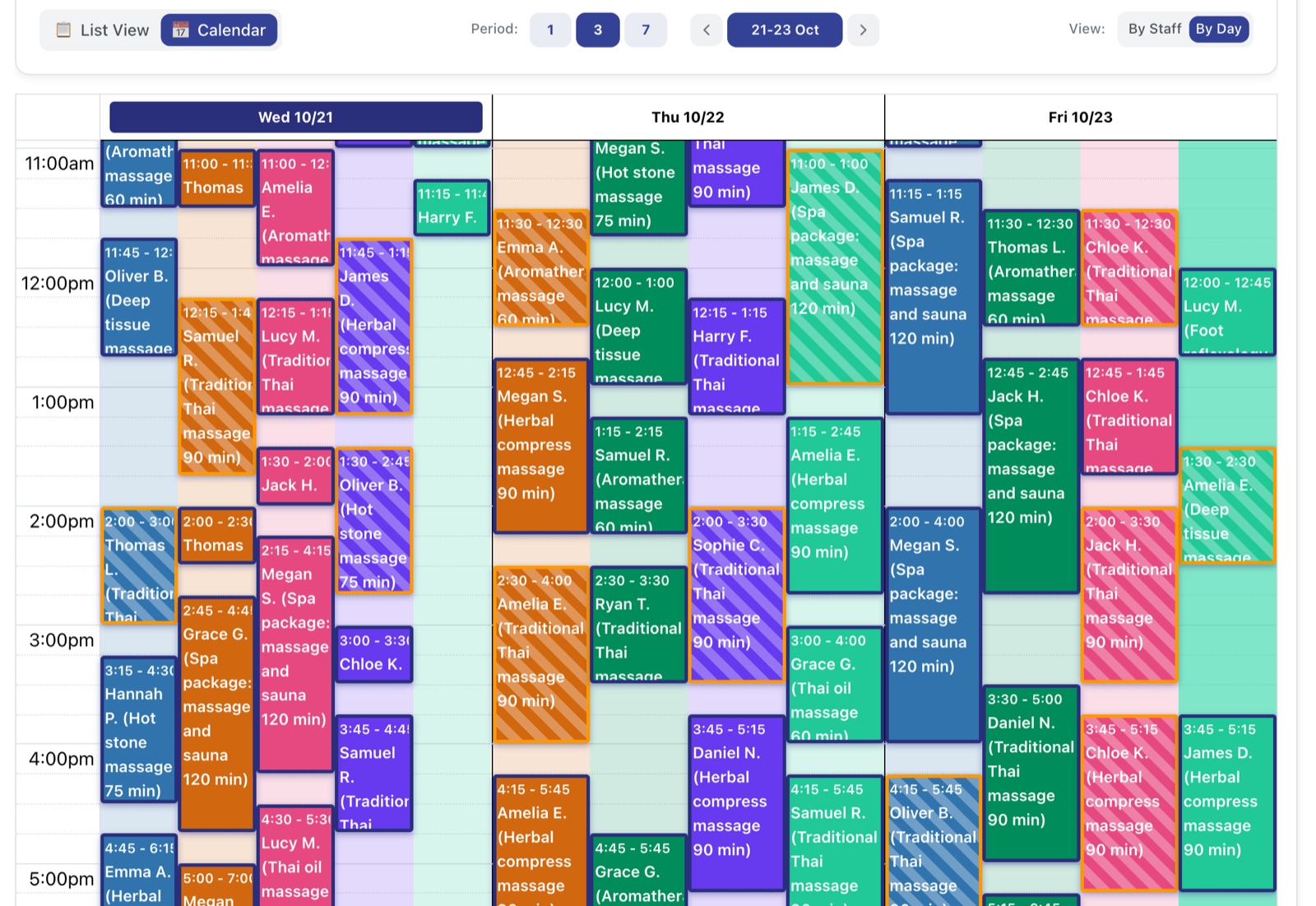
Der Zeitraum 3 oder 7 zeigt mehrere Tage auf einmal, bis zu einer ganzen Woche. In der Ansicht Nach Tag hat jeder Tag eine Spur pro Therapeut.
Termin, Laufkunde, Pause oder Blockierung eintragen
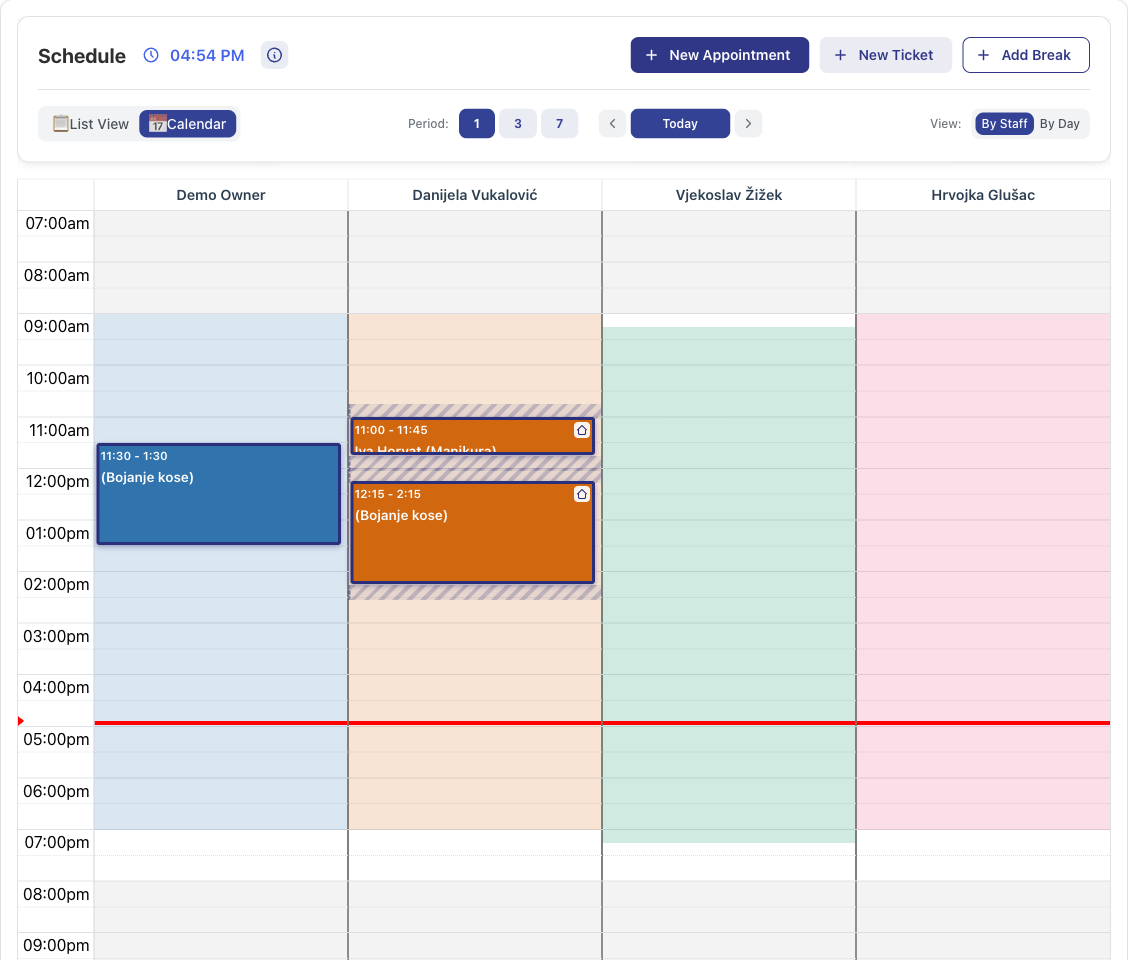
Die Schaltflächen Neuer Termin und Pause hinzufügen stehen über dem Zeitplan, im Hybrid-Modus kommt Neues Ticket dazu. Schneller geht es, wenn Sie auf eine freie Stelle in der Spalte eines Therapeuten klicken. LineUp fragt dann, was Sie eintragen möchten, und Uhrzeit und Therapeut sind schon gewählt:
- Neuer Termin: Dienstleistung, Therapeut, Uhrzeit und Daten des Kunden. Der Kunde kann eine Bestätigung erhalten.
- Neues Ticket (im Hybrid-Modus): Ein Kunde, der ohne Buchung hereingekommen ist, bekommt einen Platz in der Warteschlange.
- Pause hinzufügen: Mittagessen, Besprechung oder eine persönliche Pause eines Therapeuten. Eine Pause muss innerhalb der Schicht liegen und kann sich täglich, wöchentlich oder monatlich wiederholen.
- Termin blockieren: schließt einen Zeitraum für Online-Buchungen, zum Beispiel um einen Raum zu reinigen oder eine Lieferung anzunehmen.
Einen Termin verschieben
Ziehen Sie einen Termin auf eine andere Uhrzeit oder in die Spalte eines anderen Therapeuten. Die Änderung wird gespeichert, sobald Sie loslassen.
Laufkundschaft und Termine zusammen
Ein Studio, das sowohl Buchungen als auch Kunden von der Straße annimmt, arbeitet im Hybrid-Modus. Sie schalten ihn in den Filialeinstellungen unter Betriebsmodus ein. Danach erscheint im Zeitplan auch Neues Ticket.
Ein Ticket ist ein Kunde in der Warteschlange. Beim Eintragen wählen Sie die Dienstleistung und senden dem Kunden auf Wunsch eine Bestätigung mit seinem Platz in der Warteschlange per SMS oder E-Mail. Aktive Tickets reihen sich im Zeitplan ab der aktuellen Uhrzeit in der Reihenfolge ein, in der sie eingetragen wurden, und umgehen gebuchte Termine. So sieht der Empfang, wann der Therapeut beim wartenden Kunden ankommt, und muss es nicht auf Papier ausrechnen.
LineUp teilt ein Ticket keinem Therapeuten zu, der in der Pause oder abwesend ist.
Schichten und Pausen
Schichten tragen Sie im Reiter Personal unter All Shifts ein: einzeln mit Add Shift oder für mehrere Wochen mit Add Recurring. Die Online-Buchung bietet nur Zeiten innerhalb einer Schicht an, ohne Pausen und ohne bereits gebuchte Termine.
Zwischen den Terminen lässt die Online-Buchung eine Lücke, zum Beispiel für die Vorbereitung des Raums. Wie viele Minuten, legen Sie in den Filialeinstellungen im Feld Pufferzeit zwischen Terminen (Minuten) fest.
Abwesenheiten: Urlaub, Krankheit, freie Tage
Urlaub, Krankheit und freie Tage tragen Sie auf der Seite Abwesenheiten im Menü ein. Ein abwesender Therapeut wird weder für Online-Buchungen noch für Kunden in der Warteschlange angeboten.
- Sie oder ein Manager können für jeden Therapeuten eine Abwesenheit eintragen, und sie gilt sofort.
- Therapeuten können freie Tage selbst beantragen, wenn Sie den Schalter „Mitarbeitende dürfen in LineUp freie Tage beantragen“ einschalten. Der Antrag wartet dann darauf, dass Sie ihn genehmigen oder ablehnen. Der Schalter ist standardmäßig ausgeschaltet.
- Krankheit wird sofort und ohne Genehmigung eingetragen, und Sie werden benachrichtigt.
- Ein halber Tag (die erste oder zweite Hälfte) wird zu einer Pause über diese Hälfte der Schicht.
Beim Eintragen zeigt LineUp die Termine, die der Therapeut zu dieser Zeit schon hat. Sie bleiben gebucht, und Sie entscheiden, ob Sie sie verschieben. Im Reiter Personal zeigt in der Ansicht Schedule View die Kopfzeile jedes Tages, wie viele Mitarbeitende abwesend sind. Wenn Sie auf dieses Zeichen zeigen, sehen Sie, wer es ist.
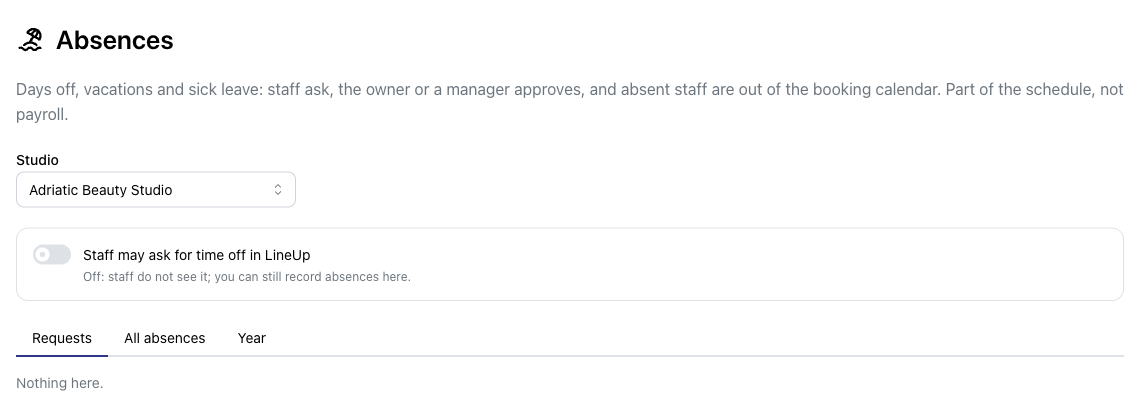
Der Reiter Jahr zeigt für jeden Therapeuten die Abwesenheitstage nach Art und die Stunden aus den Schichten, dazu ein optionales Urlaubskontingent und einen CSV-Export für die Buchhaltung. LineUp berechnet weder Löhne noch Überstunden.
Räume
Wenn das Studio weniger Räume als Therapeuten hat, schalten Sie in den Filialeinstellungen Räume verwenden ein. Dann:
- fügen Sie mit Typ hinzufügen die Typen hinzu, zum Beispiel „Raum“ oder „Paarraum“;
- fügen Sie mit Raum hinzufügen die Räume selbst hinzu, zum Beispiel „Raum A“ und „Raum B“, und weisen Sie ihnen einen Typ zu;
- wählen Sie bei jeder Dienstleistung unter Raumtyp, welchen Typ sie braucht.
Die Online-Buchung bietet dann nur Zeiten an, zu denen sowohl der Therapeut als auch ein Raum dieses Typs frei ist. LineUp weist bei der Buchung selbst einen freien Raum zu. Eine Massage an der Adresse des Kunden belegt keinen Raum.
Unfertige Online-Buchungen räumen sich selbst auf
Wenn ein Kunde online beim Bezahlen angekommen ist, hält LineUp seine Zeit schon fest, damit sie ihm in der Zwischenzeit niemand wegnimmt. Im Zeitplan ist das ein Entwurf: ein hellgrauer Block mit gestricheltem Rand.
- Ein Entwurf kann nicht verschoben oder bestätigt werden, weil der Kunde noch bucht.
- Wenn Sie die Zeit brauchen, können Sie den Entwurf stornieren. Der Kunde erhält dabei keine Nachricht.
- Wenn der Kunde nicht fertig wird, wird der Entwurf 30 Minuten nach Beginn von selbst gelöscht. LineUp prüft das alle fünf Minuten.
- Wenn der Kunde bezahlt hat und etwas hängen geblieben ist, schließt LineUp die Buchung ab, statt sie zu löschen.
Der Empfang muss deshalb keine abgebrochenen Buchungen aufräumen, und es geht keine Zeit verloren.
Termine, die auf Bestätigung warten
Bei einer Dienstleistung, für die Sie die Bestätigung eingeschaltet haben, kommt eine Online-Buchung nicht als bestätigt herein. Im Zeitplan ist sie gestreift, mit orangefarbenem Rand. Öffnen Sie sie, prüfen Sie sie und bestätigen Sie sie. Der Kunde erhält dann die Bestätigung.
Der Zeitplan auf dem Smartphone
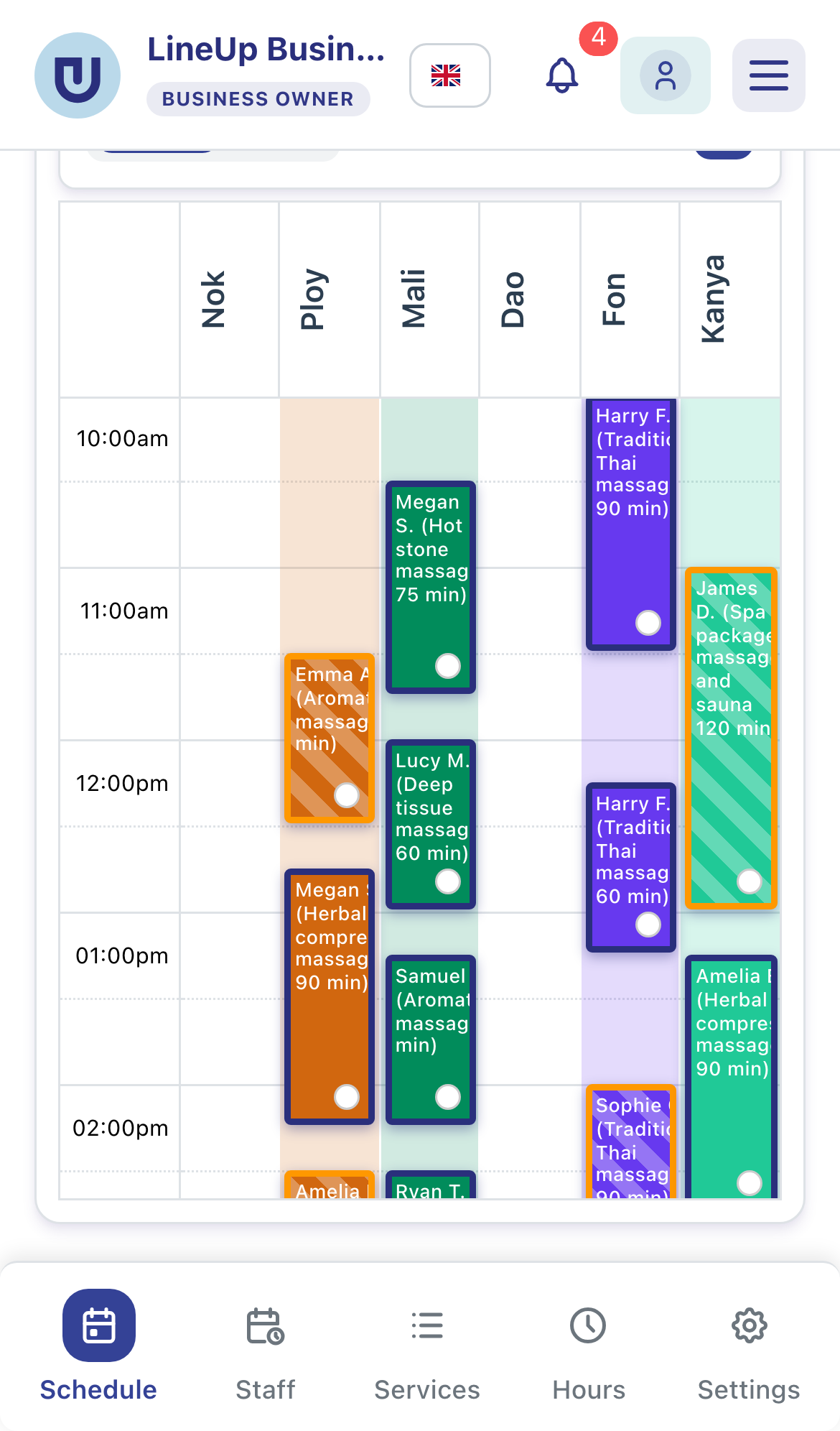
Derselbe Zeitplan funktioniert auf dem Smartphone: Spalten nach Therapeuten, Termine in ihren Farben und ein unteres Menü mit Zeitplan, Personal, Services, Öffnungszeiten und Einstellungen. Der Inhaber sieht so auch außerhalb des Studios, wer frei ist.
Die erste Woche: was Sie in welcher Reihenfolge einrichten
- Die Öffnungszeiten des Studios.
- Dienstleistungen mit Dauer und Preis.
- Therapeuten und welche Dienstleistungen sie erbringen.
- Schichten, am einfachsten als wiederkehrende.
- Räume, wenn es weniger davon gibt als Therapeuten.
- Hybrid-Modus, wenn Sie auch Laufkundschaft annehmen.
- Abwesenheiten, wenn Therapeuten in LineUp freie Tage beantragen sollen.
Das LineUp-Team kann Ihr Studio für Sie einrichten: Preisliste, Team, Räume und Öffnungszeiten.
Verwandte Fragen
- Wo finde ich den Kalender mit den Terminen?
- Wie ändere ich die Ansicht des Kalenders?
- Was bedeuten die Farben und Markierungen im Kalender?
- Wie trage ich einen Termin für einen Kunden ein?
- Wie trage ich einen Kunden ein, der ohne Termin gekommen ist?
- Wie verschiebe ich einen Termin auf eine andere Zeit oder zu einem anderen Personalmitglied?
- Wie sperre ich Zeit im Kalender, damit Kunden sie nicht buchen können?
- Wie trage ich eine Pause eines Personalmitglieds ein, und wodurch unterscheidet sie sich von einem Block?
- Wie trage ich einem Personalmitglied eine Schicht ein?
- Wie trage ich Schichten ein, die sich jede Woche wiederholen?
- Wie schalte ich Anträge auf freie Tage ein?
- Ein Personalmitglied ist krank. Wie trage ich das schnell ein?
- Wie funktioniert die Abwesenheit für einen halben Tag?
- Wie richte ich Räume oder Liegen ein, damit sich Termine nicht überschneiden?
- Im Kalender ist ein hellgrauer Termin, den ich nicht verschieben kann. Was ist das?
- Warum wartet eine Online-Buchung auf meine Bestätigung, und wie bestätige ich sie?