مدد اور عام سوالات

اپائنٹمنٹ کیسے بک کروں؟

  1. سروس تلاش کریں کھولیں اور کوئی اسٹوڈیو منتخب کریں (یا وہ لنک کھولیں جو اسٹوڈیو نے آپ کو بھیجا ہو)۔
  2. اسٹوڈیو کے صفحے پر کسی سروس یا اپائنٹمنٹ بک کریں پر کلک کریں۔
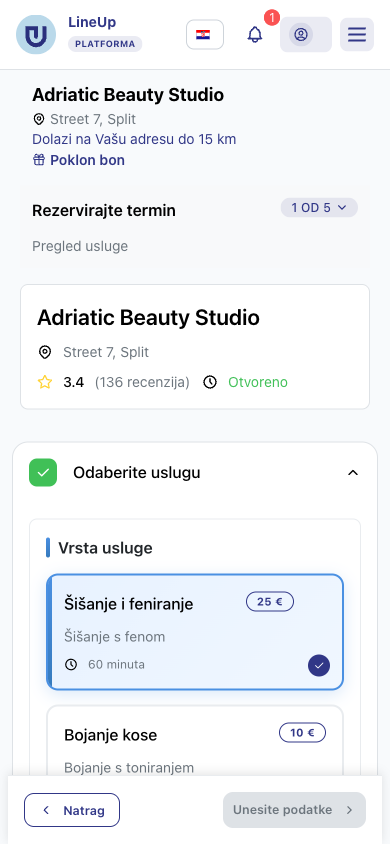
  3. سروس کا جائزہ مرحلہ: سروس، عملے کا رکن (یا کوئی بھی دستیاب رکن) اور تاریخ و وقت منتخب کریں۔ پھر تفصیلات درج کریں پر کلک کریں۔
  4. آپ کی تفصیلات مرحلہ: نام، ای میل اور فون نمبر لکھیں (جو اسٹوڈیو مانگے)، اور چاہیں تو یاد دہانیاں منتخب کریں۔ پھر بکنگ کا جائزہ لیں پر کلک کریں۔
  5. بکنگ کا جائزہ لیں مرحلہ: تفصیلات دیکھیں، شرائط سے اتفاق کا نشان لگائیں اور ابھی بک کریں یا ادائیگی پر جائیں پر کلک کریں۔
  6. اگر ادائیگی کا مرحلہ آئے تو اسٹوڈیو کے فراہم کردہ طریقوں میں سے ادائیگی کا کوئی طریقہ منتخب کریں۔
  7. تصدیق کے مرحلے پر آپ کو اپائنٹمنٹ کی تفصیلات نظر آتی ہیں۔

موبائل پر بکنگ، سروس کا جائزہ مرحلہ

میری اپائنٹمنٹ پر «زیر التواء» کیوں لکھا ہے؟

کچھ اسٹوڈیو ہر بکنگ کی تصدیق خود کرتے ہیں (تمام سروسز کی یا صرف کچھ کی)۔ ایسی اپائنٹمنٹ بکنگ کے بعد زیر التواء حالت میں ہوتی ہے، اور بکنگ کے آخر میں لکھا ہوتا ہے: «آپ کی اپوائنٹمنٹ بک ہو گئی ہے۔ کنفرم ہونے پر آپ کو اطلاع دی جائے گی۔»

  • جب اسٹوڈیو تصدیق کر دیتا ہے تو حالت تصدیق شدہ ہو جاتی ہے۔ اگر آپ نے ای میل لکھی تھی تو تصدیق اس پر آ جاتی ہے۔
  • اگر آپ کارڈ سے ادائیگی کر رہے ہیں تو اسٹوڈیو کی تصدیق سے پہلے آپ کے کارڈ سے کچھ نہیں کٹتا۔
  • اپائنٹمنٹ زیر التواء ہو تو آپ اسے منسوخ کر سکتے ہیں یا آگے پیچھے کر سکتے ہیں، بشرطیکہ اسٹوڈیو اس کی اجازت دیتا ہو۔

اگر تصدیق بہت دیر تک نہ آئے تو براہِ راست اسٹوڈیو سے رابطہ کریں۔

مجھے کیسے پتا چلے کہ بکنگ ہو گئی؟

  • بکنگ کے آخر میں تصدیق کا مرحلہ کھلتا ہے، جس میں پیغام «ملاقات کامیابی سے بک ہو گئی!» اور اپائنٹمنٹ کی تفصیلات ہوتی ہیں۔ وہاں آپ تصدیق ڈاؤن لوڈ کریں یا شیئر کریں پر کلک کر سکتے ہیں۔
  • اپائنٹمنٹ فوراً پروفائل اور تاریخ ← فعال بکنگز میں نظر آ جاتی ہے۔
  • اگر آپ نے ای میل لکھی تھی تو بکنگ کی تصدیق اس پر آتی ہے۔ جس اپائنٹمنٹ کی تصدیق اسٹوڈیو نے ابھی کرنی ہو، اس کی ای میل اسٹوڈیو کی تصدیق کے بعد آتی ہے۔

اگر ای میل نہ آئے تو اسپام فولڈر دیکھیں، اور ترتیبات میں یہ بھی دیکھیں کہ ای میل اطلاعات آن ہیں یا نہیں۔

کیا میں عملے کا رکن خود منتخب کر سکتا/سکتی ہوں؟

جی ہاں۔ سروس کا جائزہ مرحلے میں اسٹاف منتخب کریں کے تحت وہ رکن منتخب کریں جو یہ سروس انجام دیتا ہے۔ پھر آپ کو صرف اسی کے خالی اوقات نظر آتے ہیں۔

اگر آپ کوئی بھی عملہ منتخب کریں (موبائل پر پہلا دستیاب عملہ رکن) تو آپ کو تمام خالی اوقات نظر آتے ہیں، اور LineUp اپائنٹمنٹ کسی ایسے دستیاب رکن کو دے دیتا ہے جو یہ سروس انجام دیتا ہو۔

اگر لکھا ہو «اس سروس کے لیے کوئی عملہ نہیں» تو اسٹوڈیو نے فی الحال یہ سروس کسی کو سونپی ہی نہیں۔ کوئی دوسری سروس منتخب کریں یا اسٹوڈیو سے رابطہ کریں۔

مجھے آج کے یا بہت آگے کی تاریخوں کے خالی اوقات کیوں نظر نہیں آتے؟

ہر اسٹوڈیو خود طے کرتا ہے کہ کتنا پہلے بکنگ ہو سکتی ہے:

  • اپائنٹمنٹ شروع ہونے سے زیادہ سے زیادہ کتنی دیر پہلے تک بک کی جا سکتی ہے (ڈیفالٹ 1 گھنٹہ)؛
  • زیادہ سے زیادہ کتنے دن پہلے سے بک کی جا سکتی ہے (ڈیفالٹ 30 دن)۔

ان حدود سے باہر کے اوقات آپ کو نظر نہیں آتے۔ ان دنوں میں بھی کوئی وقت نہیں ہوتا جب اسٹوڈیو بند ہو، تمام عملہ مصروف ہو یا غیر حاضر ہو۔

اگر آپ کو فوری وقت چاہیے یا بعد کی کوئی تاریخ، تو براہِ راست اسٹوڈیو سے رابطہ کریں۔ وہ آپ کو خود درج کر سکتا ہے۔

اپائنٹمنٹ کے اوقات کس ٹائم زون میں دکھائے جاتے ہیں؟

اسٹوڈیو کے ٹائم زون میں، آپ کی ڈیوائس کے ٹائم زون میں نہیں۔ اگر آپ کی ڈیوائس کا ٹائم زون مختلف ہو تو وقت منتخب کرتے وقت لکھا ہوتا ہے، مثلاً «اوقات اسٹوڈیو کے وقت کے مطابق ہیں (زاگرب)۔»

یہی بات فعال بکنگز اور پیغامات میں بھی ہے۔ اگر آپ کسی دوسرے ملک سے بک کریں تو بکنگ کا وقت اسٹوڈیو کے مقام کا مقامی وقت ہوتا ہے۔

میں نے ادائیگی کے مرحلے پر بکنگ چھوڑ دی۔ کیا اپائنٹمنٹ محفوظ ہے؟

جب آپ ادائیگی پر جائیں پر کلک کرتے ہیں تو آپ کے مکمل کرنے تک اپائنٹمنٹ آپ کے لیے روک کر رکھی جاتی ہے۔ نامکمل بکنگ 30 منٹ بعد حذف ہو جاتی ہے اور وہ وقت دوبارہ خالی ہو جاتا ہے۔

  • اگر آپ نے اس مدت کے اندر ادائیگی کر دی تو LineUp بکنگ خود مکمل کر دیتا ہے۔
  • اگر ادائیگی نہیں کی تو دوبارہ بک کریں۔ ہو سکتا ہے وہی وقت اب خالی نہ ہو۔

کیا ایک بکنگ میں کئی سروسز بک ہو سکتی ہیں؟

نہیں۔ ایک بکنگ کا مطلب ہے ایک وقت میں ایک سروس۔ دوسری سروس کے لیے نئی بکنگ کریں، مثلاً پہلی کے فوراً بعد والے وقت کے لیے۔

وہی سروس دوبارہ کیسے بک کروں؟

  1. پروفائل اور تاریخ ← سروس ہسٹری کھولیں۔
  2. مکمل ہو چکی اپائنٹمنٹ پر دوبارہ بک کریں پر کلک کریں۔
  3. اسی اسٹوڈیو میں بکنگ کھل جاتی ہے جس میں سروس پہلے سے منتخب ہوتی ہے۔ نیا وقت چنیں اور معمول کے مطابق آگے بڑھیں۔

میری بکنگز کہاں نظر آتی ہیں؟

مینو میں (موبائل پر اوپر دائیں جانب ☰ آئیکن)، پروفائل اور تاریخ کے حصے میں:

  • فعال بکنگز: آنے والی اپائنٹمنٹس اور قطار میں آپ کی جگہیں، حالت، پتے، وقت اور ادائیگی کے طریقے کے ساتھ۔ اپائنٹمنٹ یہیں سے منسوخ یا تبدیل کی جاتی ہے۔
  • سروس ہسٹری: آپ کی اپائنٹمنٹس سوائے منسوخ شدہ کے، آنے والی بھی اور گزری ہوئی بھی۔ یہاں اسی سروس کے لیے دوبارہ بک کریں کا بٹن بھی ہے۔

اگر آپ نے کوئی اپائنٹمنٹ دوسری ڈیوائس پر بک کی تھی اور وہ یہاں نظر نہیں آ رہی تو اسی ای میل یا فون پر آنے والے کوڈ سے لاگ ان کریں جو آپ نے بکنگ کے وقت لکھا تھا۔

اسٹوڈیو نے مجھے فون پر یا موقع پر درج کیا۔ وہ اپائنٹمنٹ مجھے کہاں نظر آئے گی؟

اپائنٹمنٹ اس رابطے کے ساتھ محفوظ ہوتی ہے جو اسٹوڈیو نے درج کیا تھا۔

  1. اسی ای میل یا فون نمبر کے کوڈ سے LineUp میں لاگ ان کریں۔
  2. پروفائل اور تاریخ ← فعال بکنگز کھولیں۔

اگر اسٹوڈیو نے آپ کو ادائیگی کا لنک بھیجا ہو تو آپ ادائیگی کے صفحے پر بھی اپائنٹمنٹ اپنی بکنگز میں شامل کر سکتے ہیں (میری بکنگز میں شامل کریں)۔

اگر پھر بھی اپائنٹمنٹ نظر نہ آئے تو ممکن ہے اسٹوڈیو نے کوئی دوسرا رابطہ درج کیا ہو یا کوئی بھی نہ کیا ہو۔ اسٹوڈیو سے رابطہ کریں۔

اپائنٹمنٹ کی ادائیگی کیسے کروں؟

ادائیگی کا طریقہ آپ بکنگ کے آخر میں منتخب کرتے ہیں۔ آپ کو صرف وہی طریقے نظر آتے ہیں جو اسٹوڈیو فراہم کرتا ہے۔

  1. سروس اور وقت منتخب کریں اور اپنی تفصیلات لکھیں۔
  2. بکنگ کا جائزہ لیں مرحلے میں چاہیں تو رعایتی کوڈ یا گفٹ واؤچر لکھیں، پھر ادائیگی پر جائیں پر کلک کریں۔
  3. ادائیگی مرحلے میں ادائیگی کا طریقہ کے تحت منتخب کریں:
    • کریڈٹ یا ڈیبٹ کارڈ: آپ آن لائن، Stripe کے ذریعے ادائیگی کرتے ہیں؛
    • جگہ پر ادائیگی: آپ ابھی بک کریں - بعد میں ادائیگی بٹن سے بک کرتے ہیں اور ادائیگی اسٹوڈیو میں کرتے ہیں۔ ٹیبلٹ اور کمپیوٹر پر آپشن کے ساتھ لگا لیبل بتاتا ہے کہ اسٹوڈیو نقد لیتا ہے، کارڈ یا دونوں۔

اگر سروس مفت ہو یا گفٹ واؤچر پوری قیمت ادا کر دے تو آپ کو کچھ ادا نہیں کرنا پڑتا اور آپ ابھی بک کریں بٹن سے بک کرتے ہیں۔

اگر اسٹوڈیو سروس کے لیے ڈپازٹ مانگتا ہو تو اسٹوڈیو میں ادائیگی کا آپشن نہیں ملتا: ڈپازٹ کارڈ سے ادا کرنا ہوتا ہے۔

اگر اسٹوڈیو بکنگز کی تصدیق خود کرتا ہے تو اس کی تصدیق سے پہلے آپ کے کارڈ سے کچھ نہیں کٹتا۔

میرے کارڈ سے رقم کب کٹتی ہے؟

آن لائن ادا کی گئی بکنگ کی رقم اسٹوڈیو کی مفت منسوخی کی مدت ختم ہونے پر کٹتی ہے۔ اگر آپ وقت پر منسوخ کر دیں تو آپ کو کچھ ادا نہیں کرنا پڑتا اور رقم واپسی کا انتظار بھی نہیں کرنا پڑتا۔

جب آپ بک کرتے ہیں کارڈ کے ساتھ کیا ہوتا ہے
مفت منسوخی کی مدت ختم ہو چکی ہے، ایک گھنٹے سے کم میں ختم ہو رہی ہے یا اسٹوڈیو منسوخی کی اجازت نہیں دیتا رقم فوراً کٹ جاتی ہے
مفت منسوخی کی مدت 5 دن کے اندر ختم ہوتی ہے رقم کارڈ پر روک لی جاتی ہے اور مدت ختم ہونے پر کٹتی ہے
مفت منسوخی کی مدت بعد میں ختم ہوتی ہے Stripe کارڈ کو محفوظ طریقے سے محفوظ کر لیتا ہے اور مدت ختم ہونے پر رقم کاٹتا ہے

مثال: اسٹوڈیو اپائنٹمنٹ سے 24 گھنٹے پہلے تک مفت منسوخی دیتا ہے۔ آپ پیر کے دن ہفتے کی صبح 10:00 بجے کی اپائنٹمنٹ بک کرتے ہیں۔ رقم کارڈ پر روک لی جاتی ہے اور جمعے کو تقریباً 10:00 بجے کٹتی ہے۔

یہ آپ کو کہاں نظر آتا ہے:

  • ادائیگی سے پہلے منسوخی کے باکس میں (مثلاً «کارڈ محفوظ کیا جاتا ہے اور مفت منسوخی ختم ہونے پر … کاٹا جاتا ہے۔»)، اور بٹن پر تاریخ لکھی ہوتی ہے: بک کریں · 25 EUR … کو؛
  • بکنگ کے بعد پروفائل اور تاریخ ← فعال بکنگز میں ادائیگی کے تحت: «کارڈ سے … کاٹا جاتا ہے۔»

اگر اسٹوڈیو بکنگز کی تصدیق خود کرتا ہے تو اس کی تصدیق سے پہلے کچھ نہیں کٹتا۔

میرے کارڈ پر رقم «روکی گئی» لکھی ہے مگر پیسے نہیں کٹے۔ کیوں؟

یہ رقم کو روک لینا (authorization) ہے۔ LineUp اسے تب استعمال کرتا ہے جب مفت منسوخی 5 دن کے اندر ختم ہو رہی ہو اور جب اسٹوڈیو بکنگز کی تصدیق خود کرتا ہو:

  • رقم کارڈ پر روکی رہتی ہے؛
  • وہ تبھی کٹتی ہے جب مفت منسوخی کی مدت ختم ہو، اور جو اسٹوڈیو بکنگز کی تصدیق خود کرتے ہیں ان کے لیے تصدیق کے بعد؛
  • اگر آپ وقت پر منسوخ کر دیں یا اسٹوڈیو اپائنٹمنٹ منسوخ کر دے تو روکی گئی رقم چھوڑ دی جاتی ہے اور کچھ نہیں کٹتا؛
  • اگر اسٹوڈیو روکی گئی رقم کی میعاد ختم ہونے سے پہلے اپائنٹمنٹ کی تصدیق نہ کرے تو اپائنٹمنٹ منسوخ ہو جاتی ہے اور کچھ نہیں کٹتا۔

چھوڑی گئی رقم آپ کے اسٹیٹمنٹ سے کتنی جلدی غائب ہوتی ہے، یہ آپ کے بینک پر منحصر ہے۔

آن لائن ادائیگی کیسے ہوتی ہے اور کیا یہ محفوظ ہے؟

آن لائن آپ کارڈ (کریڈٹ یا ڈیبٹ) سے ادائیگی کرتے ہیں۔ تفصیلات آپ کارڈ کی تفصیلات کے خانے میں لکھتے ہیں۔

  • ادائیگی Stripe کے ذریعے ہوتی ہے۔ LineUp آپ کے کارڈ کا نمبر نہیں دیکھتا۔
  • جب کارڈ سے رقم بعد میں کٹنی ہو تو Stripe اسے اس بکنگ کے لیے محفوظ طریقے سے رکھ لیتا ہے۔
  • آن لائن ادائیگی کے دوسرے طریقے، مثلاً PayPal، فی الحال دستیاب نہیں۔

اگر آپ آن لائن ادائیگی نہیں کرنا چاہتے اور اسٹوڈیو اسے لازمی نہیں کرتا تو جگہ پر ادائیگی منتخب کریں۔

میں کارڈ سے ادائیگی کیوں نہیں کر سکتا/سکتی؟

کریڈٹ یا ڈیبٹ کارڈ کا آپشن صرف تب نظر آتا ہے جب:

  • اسٹوڈیو آن لائن ادائیگیاں قبول کرتا ہو، اور
  • اسٹوڈیو فی الحال کارڈ ادائیگیاں وصول کر سکتا ہو۔

اگر ان میں سے کوئی ایک شرط پوری نہ ہو تو آپ کو صرف جگہ پر ادائیگی نظر آتی ہے۔ تب آپ اپائنٹمنٹ بک کرتے ہیں اور ادائیگی اسٹوڈیو میں کرتے ہیں۔

کارڈ کا آپشن تب بھی نہیں ہوتا جب آپ کو کچھ ادا ہی نہ کرنا ہو، مثلاً سروس مفت ہو یا گفٹ واؤچر پوری قیمت ادا کر دے۔

کیا LineUp مجھ سے کوئی فیس لیتا ہے؟

نہیں۔ آپ صرف سروس کی وہ قیمت ادا کرتے ہیں جو اسٹوڈیو نے طے کی ہے، اگر رعایت ہو تو اس کے بعد۔ LineUp اپنی فیس اسٹوڈیو سے لیتا ہے، آپ سے نہیں۔

آپ کے پتے پر دی جانے والی سروس میں قیمت میں آنے کا خرچ اور پارکنگ بھی شامل ہو سکتی ہے۔ یہ رقوم اسٹوڈیو طے کرتا ہے اور آپ انہیں ادائیگی سے پہلے قیمت کے جائزے میں دیکھ سکتے ہیں۔

میں کس کرنسی میں ادائیگی کرتا/کرتی ہوں؟

اس کرنسی میں جس میں اسٹوڈیو کی قیمتیں ہیں۔ یہ اسٹوڈیو کے ملک کی کرنسی ہوتی ہے:

اسٹوڈیو کہاں ہے کرنسی
برطانیہ GBP
امریکہ USD
سوئٹزرلینڈ CHF
پاکستان PKR
باقی ممالک EUR

رقم اور کرنسی آپ کو ادائیگی سے پہلے نظر آتی ہے۔ یہی بات ڈپازٹ، ادائیگی کے لنک اور گفٹ واؤچر پر بھی لاگو ہوتی ہے۔ اگر آپ کا کارڈ کسی دوسری کرنسی میں ہو تو تبادلہ آپ کا بینک اپنی شرائط کے مطابق کرتا ہے۔

کیا ادا کی گئی اپائنٹمنٹ کی رسید ملتی ہے؟

رسید اسٹوڈیو جاری کرتا ہے، LineUp نہیں۔ اگر آپ کو رسید چاہیے تو اسٹوڈیو سے مانگیں۔

LineUp آپ کو بکنگ کی تصدیق ای میل پر بھیجتا ہے۔ ڈپازٹ کی صورت میں تصدیق میں کارڈ سے ادا کی گئی رقم اور وہ رقم بھی لکھی ہوتی ہے جو آپ اسٹوڈیو میں ادا کریں گے۔

جب آپ کارڈ سے ادائیگی کرتے ہیں تو Stripe بکنگ والی ای میل پر ادائیگی کی رسید بھی بھیجتا ہے۔ اس سے ثابت ہوتا ہے کہ ادائیگی ہو گئی، لیکن یہ اسٹوڈیو کا انوائس نہیں۔

اپائنٹمنٹ کی ادائیگی کیسے ہوئی، یہ آپ پروفائل اور تاریخ ← فعال بکنگز میں ادائیگی کے تحت دیکھ سکتے ہیں۔ وہاں یہ لکھا ہو سکتا ہے:

  • کارڈ سے ادا شدہ یا کارڈ سے ڈپازٹ؛
  • اسٹوڈیو میں ادا کرنا ہے؛
  • گفٹ واؤچر سے ادا شدہ؛
  • آپ کے کارڈ پر ریفنڈ ہو گیا۔

ادائیگی کا لنک کہتا ہے کہ اس کی میعاد ختم ہو گئی یا واپس لے لیا گیا۔ اب کیا کروں؟

لنک اسٹوڈیو کی مقرر کردہ آخری تاریخ تک یا ادائیگی ہونے تک کارآمد رہتا ہے۔ آخری تاریخ کبھی اپائنٹمنٹ شروع ہونے کے بعد نہیں ہوتی۔

پیغام مطلب
«اس ادائیگی لنک کی میعاد ختم ہو چکی ہے۔ براہ کرم اسٹوڈیو سے رابطہ کریں۔» آخری تاریخ گزر چکی ہے
«اسٹوڈیو نے یہ ادائیگی لنک واپس لے لیا ہے۔» اسٹوڈیو نے اسے واپس لے لیا یا نیا بھیج دیا؛ ایک اپائنٹمنٹ کا صرف ایک کھلا لنک ہوتا ہے، اس لیے تازہ ترین استعمال کریں
«اس ملاقات کی ادائیگی پہلے ہی ہو چکی ہے۔ شکریہ!» آپ کو کچھ کرنے کی ضرورت نہیں
«اس ملاقات کی ادائیگی اب نہیں ہو سکتی۔ براہ کرم اسٹوڈیو سے رابطہ کریں۔» اپائنٹمنٹ منسوخ ہو چکی ہے، مکمل ہو چکی ہے یا شروع ہو چکی ہے

اگر آپ آخری تاریخ تک ادائیگی نہ کریں تو آگے کیا ہوگا، یہ اسٹوڈیو نے پہلے سے طے کیا ہوتا ہے: اپائنٹمنٹ منسوخ ہو جاتی ہے یا جیسی ہے ویسی رہتی ہے۔ اگر منسوخ ہو تو آپ کو اطلاع ملتی ہے۔ جب اسٹوڈیو نے منسوخی منتخب کی ہو تو درخواست والی ای میل میں بھی یہی لکھا ہوتا ہے۔

ادائیگی کے لنک والی اپائنٹمنٹ اپنی بکنگز میں کیسے شامل کروں؟

اگر اپائنٹمنٹ پہلے ہی آپ کے اکاؤنٹ میں ہو تو ادائیگی کے بعد آپ کو میری بکنگز کا بٹن نظر آتا ہے۔ اگر نہ ہو تو ادائیگی کے بعد صفحہ میری بکنگز میں شامل کریں کا باکس دکھاتا ہے (جب تک اپائنٹمنٹ شروع نہ ہوئی ہو):

  1. مجھے کوڈ بھیجیں پر کلک کریں۔ ہم کوڈ اس فون یا ای میل پر بھیجتے ہیں جو اسٹوڈیو کے پاس اس اپائنٹمنٹ کے لیے ہے۔ صفحے پر رابطہ جزوی طور پر چھپا ہوتا ہے، اور اگر اسٹوڈیو کے پاس دونوں ہوں تو آپ چنتے ہیں کہ کہاں بھیجا جائے۔
  2. موصول ہونے والا کوڈ لکھیں۔
  3. پیغام «آپ کی بکنگز میں شامل کر دی گئی۔» نظر آتا ہے۔ اپائنٹمنٹ فعال بکنگز میں ہوتی ہے اور آپ کو اس کی یاد دہانیاں ملتی ہیں۔
  • کوڈ 10 منٹ تک کارآمد رہتا ہے۔
  • 5 غلط کوششوں کے بعد نیا کوڈ منگوائیں۔
  • نیا کوڈ آپ ایک منٹ بعد منگوا سکتے ہیں (نیا کوڈ بھیجیں)۔

صرف وہی اپائنٹمنٹ شامل ہوتی ہے۔ آپ کا اکاؤنٹ کسی اور چیز سے نہیں جڑتا۔

ڈیوائس ان ادائیگی کے لنکس کو یاد رکھتی ہے جو آپ نے اس پر کھولے ہوں۔ ان کی وہ اپائنٹمنٹس جو ابھی آپ کے اکاؤنٹ میں نہیں ہیں، فعال بکنگز میں «اس ڈیوائس پر ادائیگی لنکس سے» کے تحت نظر آتی ہیں۔

میری رقم کارڈ پر پہلے ہی روکی ہوئی ہے اور اسٹوڈیو زیادہ رقم کا نیا لنک بھیج رہا ہے۔ کیا میں دو بار ادائیگی کروں گا/گی؟

نہیں۔ اسٹوڈیو کبھی قیمت بڑھا دیتا ہے، مثلاً آپ کے پتے پر آنے کے اضافی خرچ کی وجہ سے۔ روکی گئی رقم بڑھائی نہیں جا سکتی، اس لیے وہ آپ کو نئی کل رقم کا لنک بھیجتا ہے۔

  • اب تک روکی گئی رقم نئی رقم کی ادائیگی تک کارڈ پر روکی رہتی ہے۔
  • جب نئی ادائیگی کامیاب ہو جاتی ہے تو پرانی رقم چھوڑ دی جاتی ہے۔
  • اپائنٹمنٹ کی ہمیشہ صرف ایک ہی ادائیگی ہوتی ہے۔

اگر آپ آخری تاریخ تک نئی رقم ادا نہ کریں تو وہی لاگو ہوتا ہے جو اسٹوڈیو نے لنک کی میعاد ختم ہونے کے لیے منتخب کیا ہے۔

ڈپازٹ کیا ہوتا ہے اور کتنا ہوتا ہے؟

ڈپازٹ قیمت کا وہ حصہ ہے جو آپ آن لائن بکنگ کے وقت کارڈ سے ادا کرتے ہیں۔ باقی رقم آپ اسٹوڈیو میں ادا کرتے ہیں۔ اسٹوڈیو اسے پورے اسٹوڈیو کے لیے مانگتا ہے یا صرف کچھ سروسز کے لیے۔

  • رقم اسٹوڈیو طے کرتا ہے: قیمت کے فیصد کے طور پر یا مقررہ رقم کے طور پر۔
  • یہ رعایت کے بعد کی قیمت سے نکالی جاتی ہے۔
  • اگر قیمت کا کچھ حصہ گفٹ واؤچر ادا کرے تو ڈپازٹ بچی ہوئی رقم سے نکالا جاتا ہے۔
  • اگر ڈپازٹ قیمت کے برابر یا اس سے زیادہ ہو تو آپ پوری قیمت کارڈ سے ادا کرتے ہیں۔ تب لکھا ہوتا ہے: «اس سروس کے لیے اسٹوڈیو بکنگ کے وقت کارڈ سے ادائیگی مانگتا ہے۔»
  • کم سے کم ڈپازٹ اسٹوڈیو کی کرنسی میں 0.50 ہے، کیونکہ Stripe اس سے کم کارڈ ادائیگیاں قبول نہیں کرتا۔

رقوم آپ کو بکنگ کا جائزہ لیں مرحلے میں نظر آتی ہیں، مثلاً «ابھی ڈپازٹ: 40,00 € · اسٹوڈیو میں: 40,00 €»۔

ڈپازٹ کارڈ سے اسی اصول کے مطابق کٹتا ہے جس کے مطابق پوری قیمت کٹتی ہے: جب مفت منسوخی ختم ہو۔ باقی رقم آپ اسٹوڈیو میں اس طریقے سے ادا کرتے ہیں جو اسٹوڈیو قبول کرتا ہے۔ باقی رقم آن لائن ادا نہیں ہوتی۔

جو اپائنٹمنٹس اسٹوڈیو خود درج کرتا ہے، مثلاً جب آپ فون پر بک کرتے ہیں، ان میں ڈپازٹ نہیں ہوتا۔
میں اسٹوڈیو میں ادائیگی کیوں نہیں چن سکتا/سکتی؟

کیونکہ اسٹوڈیو اس سروس کے لیے کارڈ سے ڈپازٹ مانگتا ہے۔ ادائیگی مرحلے میں تب صرف کریڈٹ یا ڈیبٹ کارڈ دیا جاتا ہے، اور باقی قیمت آپ اسٹوڈیو میں ادا کرتے ہیں۔

اگر اسٹوڈیو اس وقت کارڈ ادائیگیاں وصول نہیں کر سکتا تو ڈپازٹ نہیں مانگا جاتا۔ تب آپ معمول کی طرح اسٹوڈیو میں ادائیگی کے ساتھ بک کرتے ہیں۔

کیا میں ڈپازٹ کی بجائے فوراً پوری رقم ادا کر سکتا/سکتی ہوں؟

جی ہاں، اگر اسٹوڈیو اجازت دے۔ تب ادائیگی مرحلے میں کارڈ کی تفصیلات کے نیچے آپ چنتے ہیں:

  • ابھی … ڈپازٹ ادا کریں، … اسٹوڈیو میں، یا
  • ابھی پوری رقم … ادا کریں۔ تب اسٹوڈیو میں آپ کو کچھ ادا نہیں کرنا پڑتا۔

اگر انتخاب کی بجائے لکھا ہو «ابھی کارڈ سے … ڈپازٹ، باقی … اسٹوڈیو میں ادا کریں۔» تو اسٹوڈیو صرف ڈپازٹ مانگتا ہے اور باقی رقم اسٹوڈیو میں ادا ہوتی ہے۔

اگر میں منسوخ کروں تو کیا مجھے ڈپازٹ واپس ملتا ہے؟

ڈپازٹ پر اسٹوڈیو کے منسوخی کے اصول لاگو ہوتے ہیں۔ وہ ادائیگی سے پہلے منسوخی کے باکس میں دکھائے جاتے ہیں۔

صورت ڈپازٹ
آپ مفت منسوخی کی مدت کے اندر منسوخ کریں نہیں کٹتا، اور اگر پہلے ہی کٹ چکا ہو تو پورا واپس ہوتا ہے
آپ بعد میں منسوخ کریں، لیکن اپائنٹمنٹ شروع ہونے سے پہلے اسٹوڈیو کا دیر سے منسوخی کے لیے طے کردہ فیصد واپس ہوتا ہے (0 % بھی ہو سکتا ہے)
آپ اپائنٹمنٹ پر نہ آئیں اسٹوڈیو کا غیر حاضری کے لیے طے کردہ فیصد واپس ہوتا ہے (اکثر کچھ نہیں)
اسٹوڈیو اپائنٹمنٹ منسوخ کر دے پورا واپس ہوتا ہے
اپائنٹمنٹ ہو جائے ڈپازٹ قیمت کا حصہ ہے، اور اسٹوڈیو میں آپ صرف باقی رقم ادا کرتے ہیں

اپائنٹمنٹ کیسے منسوخ کروں؟

  1. پروفائل اور تاریخ ← فعال بکنگز کھولیں (اسی ڈیوائس پر جس پر آپ نے بک کیا تھا، یا لاگ ان ہو کر)۔
  2. اپائنٹمنٹ کے کارڈ پر کراس (×) والا بٹن دبائیں۔
  3. بکنگ منسوخ کریں ونڈو میں رقم کی واپسی کے بارے میں لکھی بات دیکھیں اور اپائنٹمنٹ منسوخ کریں پر کلک کریں۔

اپائنٹمنٹ اسٹوڈیو کے کیلنڈر میں فوراً خالی ہو جاتی ہے۔ اگر آپ نے ای میل لکھی تھی تو آپ کو منسوخی کی تصدیق ملتی ہے۔

مفت منسوخی کی مدت اسٹوڈیو طے کرتا ہے اور آپ اسے بکنگ سے پہلے منسوخی کے باکس میں دیکھ سکتے ہیں۔ اگر اسٹوڈیو نے اسے نہیں بدلا تو یہ اپائنٹمنٹ سے 24 گھنٹے پہلے تک ہے۔

میں اپائنٹمنٹ منسوخ کیوں نہیں کر سکتا/سکتی؟

کراس (×) والا بٹن نظر نہیں آتا یا منسوخی نہیں ہوتی جب:

  • اسٹوڈیو آن لائن منسوخی قبول نہیں کرتا (منسوخی کے باکس میں لکھا ہوتا ہے «یہ اسٹوڈیو آن لائن منسوخی قبول نہیں کرتا؛ براہ کرم اسٹوڈیو سے رابطہ کریں۔»)؛
  • اپائنٹمنٹ کی ادائیگی اسٹوڈیو میں ہونی ہے اور مفت منسوخی کی مدت گزر چکی ہے؛
  • اپائنٹمنٹ شروع ہو چکی ہے؛
  • اپائنٹمنٹ آپ کے اکاؤنٹ میں نہیں ہے: آپ نے کسی دوسری ڈیوائس پر بک کی تھی یا آپ کو اسٹوڈیو نے درج کیا تھا۔ بکنگ والے رابطے کے کوڈ سے لاگ ان کریں۔

ان صورتوں میں اپائنٹمنٹ براہِ راست اسٹوڈیو سے منسوخ کروائیں۔

آن لائن ادا کی گئی اپائنٹمنٹ منسوخ کروں تو کتنی رقم واپس ملتی ہے؟

یہ اسٹوڈیو کے منسوخی کے اصول پر منحصر ہے۔ منسوخی کی تصدیق سے پہلے آپ کو درست رقم نظر آتی ہے۔

  1. پروفائل اور تاریخ ← فعال بکنگز کھولیں۔
  2. اپائنٹمنٹ پر کراس (×) والا بٹن دبائیں۔
  3. بکنگ منسوخ کریں ونڈو میں ان میں سے کوئی ایک بات لکھی ہوتی ہے:
    • «ابھی تک کچھ وصول نہیں کیا گیا: ابھی منسوخ کرنا مفت ہے۔»
    • «… آپ کے کارڈ پر واپس کیا جاتا ہے (تقریباً 5–10 کاروباری دنوں میں)۔»
    • «مفت منسوخی ختم ہو چکی ہے: اسٹوڈیو کے اصول کے تحت کچھ ریفنڈ نہیں ہوتا۔»
  4. اپائنٹمنٹ منسوخ کریں یا بکنگ برقرار رکھیں پر کلک کریں۔

اصول:

  • مفت منسوخی کی آخری تاریخ تک منسوخی مفت ہے۔ اگر کچھ ادا ہو چکا ہو تو پوری رقم واپس ہوتی ہے۔
  • آخری تاریخ کے بعد بھی آن لائن ادا کی گئی اپائنٹمنٹ اپائنٹمنٹ شروع ہونے تک منسوخ کی جا سکتی ہے۔ اسٹوڈیو کا طے کردہ فیصد واپس ہوتا ہے، جو 0 % بھی ہو سکتا ہے۔
  • اگر آپ نہ آئیں تو غیر حاضری کا فیصد واپس ہوتا ہے، اکثر کچھ نہیں۔
  • وہی اصول لاگو ہوتا ہے جو آپ کے بک کرتے وقت اسٹوڈیو کا تھا۔ بعد میں اصول بدلنے سے آپ کی بکنگ پر اثر نہیں پڑتا۔

اگر اسٹوڈیو آن لائن منسوخی قبول نہیں کرتا تو اپائنٹمنٹ پر منسوخی کا بٹن نہیں ہوتا، اور ادائیگی سے پہلے منسوخی کے باکس میں لکھا ہوتا ہے «یہ اسٹوڈیو آن لائن منسوخی قبول نہیں کرتا؛ براہ کرم اسٹوڈیو سے رابطہ کریں۔»

میں اسٹوڈیو میں ادائیگی کروں گا/گی۔ کیا مفت منسوخی کی مدت کے بعد منسوخ کر سکتا/سکتی ہوں؟

آن لائن نہیں۔ جس اپائنٹمنٹ کی ادائیگی اسٹوڈیو میں ہونی ہو اسے ایپ میں صرف مفت منسوخی کی مدت کے اندر منسوخ کیا جا سکتا ہے۔ مدت کے بعد منسوخی کا بٹن غائب ہو جاتا ہے، اس لیے براہِ راست اسٹوڈیو سے رابطہ کریں۔

آن لائن ادا کی گئی اپائنٹمنٹ شروع ہونے تک منسوخ ہو سکتی ہے۔ کتنی رقم واپس ہوگی، یہ اسٹوڈیو کا اصول طے کرتا ہے۔

اسٹوڈیو نے میری اپائنٹمنٹ منسوخ کر دی۔ میرے پیسوں کا کیا ہوگا؟

جب اپائنٹمنٹ اسٹوڈیو منسوخ کرتا ہے تو سب کچھ آپ کو خود بخود واپس ہو جاتا ہے۔ آپ کو کچھ مانگنے کی ضرورت نہیں۔

  • اگر کارڈ سے رقم کٹ چکی ہو تو پوری رقم واپس ہوتی ہے۔ آپ کو ای میل ملے گی «… نے آپ کے کارڈ پر … واپس کر دیے۔»
  • اگر رقم صرف روکی گئی تھی یا کارڈ صرف محفوظ کیا گیا تھا تو کچھ نہیں کٹتا۔
  • اگر کچھ حصہ گفٹ واؤچر نے ادا کیا تھا تو وہ رقم واؤچر میں واپس چلی جاتی ہے۔

کیا میں اپائنٹمنٹ کا وقت خود بدل سکتا/سکتی ہوں؟

صرف اس وقت جب اپائنٹمنٹ اسٹوڈیو کی تصدیق کی منتظر ہو (حالت زیر التواء)، اسٹوڈیو تبدیلی کی اجازت دیتا ہو اور اپائنٹمنٹ میں مفت منسوخی کی مدت سے زیادہ وقت باقی ہو۔ تب:

  1. فعال بکنگز میں اپائنٹمنٹ پر پنسل کے آئیکن پر کلک کریں۔
  2. ملاقات میں تبدیلی ونڈو میں نئی تاریخ اور وقت منتخب کریں۔
  3. تبدیلی کی تصدیق کریں پر کلک کریں۔

سروس اور عملے کا رکن آپ نہیں بدل سکتے، صرف وقت بدل سکتے ہیں۔

تصدیق شدہ اپائنٹمنٹ آپ خود آگے پیچھے نہیں کر سکتے۔ اسٹوڈیو سے رابطہ کریں، یا اسے منسوخ کریں (اگر مدت کے اندر ہو) اور نئی بک کریں۔

ریفنڈ مجھے کارڈ پر کب نظر آئے گا؟

ریفنڈ اسی کارڈ پر جاتا ہے جس سے آپ نے ادائیگی کی تھی۔ بینک کے لحاظ سے یہ اسٹیٹمنٹ میں عموماً 5–10 کاروباری دنوں میں نظر آتا ہے۔ جب ریفنڈ بھیجا جائے گا تو آپ کو ای میل ملے گی۔

اگر رقم کارڈ پر صرف روکی گئی تھی تو ریفنڈ نہیں ہوتا: روکی گئی رقم چھوڑ دی جاتی ہے۔ وہ اسٹیٹمنٹ سے کب غائب ہوگی، یہ آپ کے بینک پر منحصر ہے۔

اگر میں نے اپائنٹمنٹ منسوخ نہیں کی تو رقم کی واپسی کیسے مانگوں؟

مثلاً جب آپ سروس سے مطمئن نہ ہوں یا آپ سے کوئی رقم غلط کاٹ لی گئی ہو:

  1. اسٹوڈیو سے رابطہ کریں۔ ریفنڈ کا فیصلہ اسٹوڈیو کرتا ہے اور وہ اپنے اصول سے زیادہ بھی واپس کر سکتا ہے۔ ایپ میں وہ یہ اپائنٹمنٹ کے 90 دن بعد تک کر سکتا ہے۔
  2. اس کے بعد، یا اگر اسٹوڈیو سے بات نہ بنے تو LineUp سپورٹ (info@lineup.direct) سے رابطہ کریں۔
اپنے بینک کے ذریعے ادائیگی پر اعتراض (chargeback) کرنے سے پہلے اسٹوڈیو یا LineUp سپورٹ سے رابطہ کریں۔ اس طرح مسئلہ عموماً جلدی حل ہو جاتا ہے۔

گفٹ واؤچر آن لائن کیسے خریدوں؟

گفٹ واؤچر آپ ایسے اسٹوڈیو کے لیے خرید سکتے ہیں جو انہیں آن لائن بیچتا ہے:

  • اسٹوڈیو کے صفحے پر گفٹ واؤچر خریدیں پر کلک کریں، اور بکنگ میں اسٹوڈیو والے ہیڈر میں گفٹ واؤچر کے لنک پر؛
  • تلاش میں ایسے اسٹوڈیو آپ گفٹ واؤچرز کے نشان سے پہچانتے ہیں، اور فلٹر صرف گفٹ واؤچرز والے اسٹوڈیوز: سے صرف انہیں دکھاتے ہیں؛
  • کچھ اسٹوڈیو کی اپنی ویب سائٹ پر بھی خریداری کا صفحہ ہوتا ہے۔
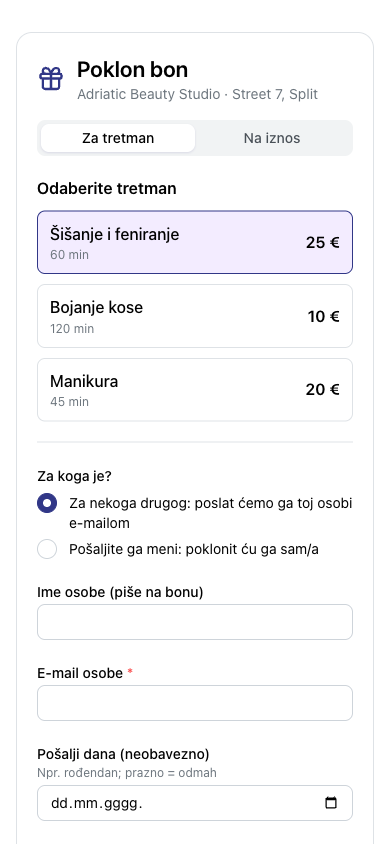
  1. ٹریٹمنٹ کے لیے (کسی خاص سروس کا واؤچر) یا رقم کا منتخب کریں۔
  2. ٹریٹمنٹ یا اسٹوڈیو کی پیش کردہ رقم منتخب کریں۔ اگر اسٹوڈیو اجازت دے تو دی گئی حد کے اندر اپنی رقم بھی لکھ سکتے ہیں۔
  3. یہ کس کے لیے ہے؟ کے تحت منتخب کریں کہ کسی اور کو بھیجنا ہے یا اپنے آپ کو۔
  4. چاہیں تو اس شخص کا نام اور پیغام لکھیں۔ دونوں واؤچر پر لکھے ہوتے ہیں۔
  5. آپ کی تفصیلات کے تحت اپنا نام اور ای میل لکھیں۔ تصدیق ای میل پر آتی ہے۔
  6. کارڈ کی تفصیلات لکھیں اور ادا کریں … پر کلک کریں۔ رقم فوراً کٹ جاتی ہے۔

خریداری کے لیے اکاؤنٹ ضروری نہیں۔ واؤچر کا بیچنے والا اسٹوڈیو ہے۔ ٹریٹمنٹ کے واؤچر کی قیمت وہی ہوتی ہے جو خریداری کے وقت ٹریٹمنٹ کی قیمت ہو۔

جب آپ واؤچر اپنے آپ کو بھیجیں تو PDF آپ کی ای میل پر آتی ہے، اور کوڈ اور «تک درست» کی تاریخ آپ شکریے کے صفحے پر بھی دیکھ سکتے ہیں۔

اگر لکھا ہو «… فی الحال گفٹ واؤچرز آن لائن نہیں بیچتا۔» تو اسٹوڈیو سے پوچھیں۔ واؤچر اسٹوڈیو خود بھی آپ کو جاری کر سکتا ہے۔

موبائل پر گفٹ واؤچر کا صفحہ: ٹریٹمنٹ کے لیے یا رقم کا انتخاب، قیمتوں کے ساتھ ٹریٹمنٹس کی فہرست اور سوال «یہ کس کے لیے ہے؟»

گفٹ واؤچر کسی اور کو کسی خاص دن، مثلاً سالگرہ پر، کیسے بھیجوں؟

  1. یہ کس کے لیے ہے؟ کے تحت کسی اور کے لیے: ہم اسے انہیں ای میل کر دیں گے منتخب کریں۔
  2. ان کا ای میل لکھیں۔ اس کے بغیر خریداری نہیں ہوتی۔
  3. بھیجنے کی تاریخ (اختیاری) کے تحت تاریخ منتخب کریں۔ اگر خانہ خالی چھوڑ دیں تو واؤچر فوراً بھیج دیا جاتا ہے۔

موبائل پر گفٹ واؤچر کی خریداری: کسی اور کے لیے منتخب، خانوں کے ساتھ: ان کا نام، ان کا ای میل اور بھیجنے کی تاریخ

اس کے بعد کیا ہوتا ہے:

  • منتخب دن اسٹوڈیو کے وقت کے مطابق تقریباً صبح 9:00 بجے وہ شخص واؤچر (PDF)، آپ کے نام اور پیغام کے ساتھ ای میل وصول کرتا ہے۔
  • تاریخ زیادہ سے زیادہ ایک سال آگے کی ہو سکتی ہے۔
  • آپ کو خریداری کی تصدیق فوراً مل جاتی ہے، مگر واؤچر کے کوڈ کے بغیر۔ کوڈ صرف اسی شخص کو ملتا ہے جس کے لیے واؤچر ہے۔
میعاد خریداری کے دن سے شروع ہوتی ہے، بھیجنے کے دن سے نہیں۔ اگر آپ واؤچر خود دینا چاہتے ہیں تو مجھے بھیجیں: میں خود گفٹ کروں گا/گی منتخب کریں۔

بکنگ کے وقت گفٹ واؤچر کیسے استعمال کروں؟

  1. معمول کی طرح اس اسٹوڈیو میں اپائنٹمنٹ بک کریں جس نے واؤچر جاری کیا ہے۔
  2. بکنگ کا جائزہ لیں مرحلے میں کیا آپ کے پاس رعایتی کوڈ یا گفٹ واؤچر ہے؟ پر کلک کریں۔
  3. کوپن یا گفٹ واؤچر کوڈ کے خانے میں واؤچر کا کوڈ لکھیں، ڈیش کے ساتھ یا بغیر، اور لاگو کریں پر کلک کریں۔
  4. «گفٹ واؤچر لاگو ہو گیا» نظر آتا ہے (ٹریٹمنٹ کے واؤچر کے لیے «گفٹ واؤچر لاگو ہو گیا: یہ اس سروس کی ادائیگی کرتا ہے»)، اور قیمت کے نیچے گفٹ واؤچر سے ادا شدہ اور ادا کرنا ہے کی لائنیں آتی ہیں۔
  • اگر واؤچر پوری قیمت ادا کر دے تو ادائیگی مرحلے میں رقم کے ساتھ «ادا کرنے کو کچھ نہیں» لکھا ہوتا ہے۔ کارڈ کی ضرورت نہیں، اور آپ ابھی بک کریں بٹن سے بک کرتے ہیں۔
  • اگر وہ سب کچھ ادا نہ کرے تو باقی رقم آپ کارڈ سے یا اسٹوڈیو میں ادا کرتے ہیں، جیسے اسٹوڈیو سہولت دے۔
  • اگر اسٹوڈیو ڈپازٹ مانگتا ہو تو واؤچر پہلے استعمال ہوتا ہے اور ڈپازٹ بچی ہوئی رقم سے نکالا جاتا ہے۔
  • ایک بکنگ میں ایک گفٹ واؤچر استعمال ہو سکتا ہے۔

آپ واؤچر اسٹوڈیو میں بھی لا سکتے ہیں۔ تب اسٹوڈیو اسے آپ کی اپائنٹمنٹ پر لاگو کر دیتا ہے۔

کیا رقم کا واؤچر کئی بار میں خرچ ہو سکتا ہے؟ مجھے کیسے پتا چلے کہ کتنا بچا ہے؟

رقم کا واؤچر (مثلاً 100 €) جب تک بیلنس ہو کئی بکنگز میں خرچ ہوتا ہے۔ ٹریٹمنٹ کا واؤچر ایک بار استعمال ہوتا ہے۔

  • جب آپ بکنگ کے وقت واؤچر لاگو کرتے ہیں تو جو رقم وہ ادا کرتا ہے وہ اس اپائنٹمنٹ کے لیے الگ کر لی جاتی ہے۔ تب آپ اسے کسی دوسری بکنگ پر خرچ نہیں کر سکتے۔
  • اگر آپ وقت پر منسوخ کر دیں تو رقم واؤچر میں واپس چلی جاتی ہے۔
  • اگر واؤچر پر اپائنٹمنٹ کی قیمت سے کم رقم ہو تو واؤچر جتنا ہے اتنا ادا کرتا ہے اور فرق آپ ادا کرتے ہیں۔

بیلنس اسٹوڈیو کے گفٹ واؤچر صفحے پر چیک کریں (اسٹوڈیو کے صفحے پر گفٹ واؤچر خریدیں کا بٹن یا وہ لنک جو اسٹوڈیو نے بھیجا): واؤچر کا بیلنس چیک کریں کے نیچے کوڈ لکھیں اور چیک کریں پر کلک کریں۔ آپ دیکھیں گے کہ کتنا باقی ہے اور واؤچر کب تک قابلِ استعمال ہے۔ بکنگ کے دوران گفٹ واؤچر سے ادا شدہ کی سطر بتاتی ہے کہ واؤچر اس اپائنٹمنٹ کے لیے کتنا ادا کرتا ہے۔

میرے پاس ایک ٹریٹمنٹ کا واؤچر ہے مگر مجھے دوسرا یا لمبا ٹریٹمنٹ چاہیے۔ کیا ہو سکتا ہے؟

ٹریٹمنٹ کا واؤچر ایک خاص سروس کے لیے ہوتا ہے، مثلاً «مساج 60 منٹ»۔

  • وہی سروس: واؤچر اسے پورا ادا کرتا ہے، چاہے اسٹوڈیو نے اس دوران قیمت بڑھا دی ہو۔
  • اسی اسٹوڈیو گروپ کی زیادہ مہنگی سروس (مثلاً لمبا مساج): واؤچر اتنا ادا کرتا ہے جتنی آج واؤچر والی سروس کی قیمت ہے، اور فرق آپ ادا کرتے ہیں۔
  • کوئی اور سروس، حتیٰ کہ اسی گروپ کی سستی سروس بھی: واؤچر لاگو نہیں ہوتا، اور «یہ گفٹ واؤچر کسی اور سروس کے لیے ہے» نظر آتا ہے۔ اسٹوڈیو سے پوچھیں کہ کیا وہ آپ کی مدد کر سکتا ہے۔

گفٹ واؤچر کتنے عرصے تک درست رہتا ہے؟ کیا اس کی میعاد بڑھ سکتی ہے؟

میعاد اسٹوڈیو طے کرتا ہے:

  • خریداری کے صفحے پر لکھا ہوتا ہے «خریداری سے … مہینے تک درست۔»؛
  • واؤچر پر خود «تک درست» لکھا ہوتا ہے۔

اپائنٹمنٹ بک کرتے وقت واؤچر درست ہونا چاہیے۔ جب میعاد ختم ہو جائے تو باقی بیلنس استعمال نہیں ہو سکتا، اور بکنگ کے وقت «اس گفٹ واؤچر کی میعاد ختم ہو چکی ہے» نظر آتا ہے۔

اسٹوڈیو میعاد بڑھا سکتا ہے، میعاد ختم ہونے کے بعد بھی: تب واؤچر باقی رقم کے ساتھ دوبارہ چلتا ہے۔ اگر آپ کے واؤچر کی میعاد جلد ختم ہونے والی ہے یا ختم ہو چکی ہے تو اسٹوڈیو سے رابطہ کریں۔

گفٹ واؤچر کا کوڈ قبول نہیں ہو رہا۔ کیوں؟

کوڈ 12 حروف کا ہوتا ہے، شکل XXXX-XXXX-XXXX۔ ڈیش اور خالی جگہیں اہم نہیں۔ حروف 0، O، 1، I اور L کوڈز میں استعمال نہیں ہوتے۔

پیغام مطلب
«یہ کوڈ درست نہیں ہے» کوڈ موجود نہیں، واؤچر کسی دوسرے اسٹوڈیو کا ہے (جس کا مالک وہی نہیں) یا واؤچر کی خریداری کی ادائیگی ابھی نہیں ہوئی
«یہ گفٹ واؤچر اس اسٹوڈیو میں درست نہیں ہے» واؤچر ایک ہی مالک کے صرف کچھ اسٹوڈیوز میں درست ہے
«اس گفٹ واؤچر کی میعاد ختم ہو چکی ہے» میعاد گزر چکی ہے (اسٹوڈیو اسے بڑھا سکتا ہے)
«یہ گفٹ واؤچر مکمل طور پر استعمال ہو چکا ہے» واؤچر پر مزید بیلنس نہیں، یا ٹریٹمنٹ کا واؤچر پہلے ہی استعمال ہو چکا ہے
«یہ گفٹ واؤچر منسوخ کر دیا گیا تھا» اسٹوڈیو نے واؤچر منسوخ کر دیا ہے
«یہ گفٹ واؤچر فی الحال استعمال نہیں ہو سکتا» واؤچر عارضی طور پر بلاک ہے، مثلاً اس کی ادائیگی پر تنازع کے دوران
«یہ گفٹ واؤچر کسی اور سروس کے لیے ہے» ٹریٹمنٹ کا واؤچر کسی دوسری سروس کے لیے درست ہے
«یہ اسٹوڈیو گفٹ واؤچرز قبول نہیں کرتا» اسٹوڈیو نے گفٹ واؤچرز بند کر رکھے ہیں

واؤچر اسے جاری کرنے والے مالک کے اسٹوڈیوز میں درست ہوتا ہے: آن لائن خریدا گیا واؤچر LineUp پر اس کے تمام اسٹوڈیوز میں، اور اسٹوڈیو میں جاری کیا گیا واؤچر سب میں یا صرف ان میں جو اسٹوڈیو نے منتخب کیے ہوں۔ اگر آپ کو یقین نہ ہو تو اسٹوڈیو سے رابطہ کریں۔

اگر میں اپائنٹمنٹ منسوخ کروں یا نہ آؤں تو واؤچر کا کیا ہوگا؟

واؤچر پر اسٹوڈیو کے وہی منسوخی کے اصول لاگو ہوتے ہیں جو رقم پر ہوتے ہیں:

صورت رقم کا واؤچر ٹریٹمنٹ کا واؤچر
آپ وقت پر منسوخ کریں یا اسٹوڈیو منسوخ کرے پوری رقم واؤچر میں واپس ہو جاتی ہے واؤچر دوبارہ درست ہو جاتا ہے
آپ دیر سے منسوخ کریں اسٹوڈیو دیر سے منسوخی کے اصول کے مطابق جو حصہ رکھتا ہے وہ خرچ ہو جاتا ہے تبھی خرچ ہوتا ہے جب اسٹوڈیو اصول کے مطابق سب کچھ رکھتا ہو، ورنہ دوبارہ درست ہو جاتا ہے
آپ نہ آئیں اسٹوڈیو غیر حاضری کے اصول کے مطابق جو حصہ رکھتا ہے وہ خرچ ہو جاتا ہے تبھی خرچ ہوتا ہے جب اسٹوڈیو اصول کے مطابق سب کچھ رکھتا ہو، ورنہ دوبارہ درست ہو جاتا ہے
اپائنٹمنٹ ہو جائے رقم خرچ ہو گئی واؤچر استعمال ہو گیا

اگر آپ بکنگ مکمل نہ کریں تو الگ رکھی گئی رقم کچھ دیر بعد خود بخود واؤچر میں واپس چلی جاتی ہے۔

میرا گفٹ واؤچر کھو گیا ہے یا مجھے رقم واپس چاہیے۔ کیا کر سکتا/سکتی ہوں؟

گم شدہ واؤچر یا کوڈ:

  • اگر آپ نے واؤچر اپنے لیے خریدا تھا تو PDF اور کوڈ خریداری کی تصدیق والی ای میل میں ہیں۔
  • اگر واؤچر کسی اور کو بھیجا گیا تھا تو وہ اس کی ای میل میں ہے۔
  • اسٹوڈیو واؤچر (PDF) دوبارہ ای میل پر بھیج سکتا ہے، اور اس پتے پر جو آپ منتخب کریں۔ اسٹوڈیو سے رابطہ کریں۔

رقم کی واپسی: واؤچر کا بیچنے والا اسٹوڈیو ہے، اس لیے واپسی کے لیے اسی سے رابطہ کریں۔

  • آن لائن خریدے گئے واؤچر کے لیے اسٹوڈیو غیر استعمال شدہ واؤچر یا غیر استعمال شدہ حصہ اسی کارڈ پر واپس کر سکتا ہے جس سے ادائیگی ہوئی تھی۔
  • یہ خریداری سے 180 دن تک ممکن ہے۔ ٹریٹمنٹ کا واؤچر صرف تب واپس ہو سکتا ہے جب تک وہ استعمال نہ ہوا ہو۔
  • واپسی کے بعد واپس کیا گیا حصہ واؤچر سے مزید استعمال نہیں ہو سکتا۔
  • اسٹوڈیو میں خریدے گئے واؤچر کی واپسی کا فیصلہ براہِ راست اسٹوڈیو سے طے ہوتا ہے۔

رعایتی کوڈ کیسے استعمال کروں؟

  1. بکنگ کا جائزہ لیں مرحلے میں کیا آپ کے پاس رعایتی کوڈ یا گفٹ واؤچر ہے؟ پر کلک کریں۔
  2. کوڈ لکھیں اور لاگو کریں پر کلک کریں۔
  3. جب کوڈ درست ہو تو «کوڈ لاگو ہو گیا» لکھا آتا ہے۔ پرانی قیمت پر لکیر پھری ہوتی ہے، اور اس کے نیچے رعایت اور کل نظر آتے ہیں۔

کچھ اسٹوڈیو خودکار رعایتیں بھی دیتے ہیں جن کے لیے کوڈ کی ضرورت نہیں ہوتی۔ ایسی رعایتیں سروسز کے ساتھ نظر آتی ہیں۔

  • ایک بکنگ میں ایک رعایت لاگو ہوتی ہے، اور وہ سب سے بڑی ہوتی ہے۔ اگر آپ کے پاس پہلے سے بہتر رعایت ہو تو لکھا آتا ہے «آپ کے پاس پہلے سے بہتر رعایت ہے»۔
  • اگر رعایت برابر ہو تو کوڈ کو ترجیح ملتی ہے۔
  • جب کوڈ درست نہ ہو تو وجہ لکھی ہوتی ہے، مثلاً «اس کوڈ کی میعاد ختم ہو چکی ہے»، «یہ کوڈ صرف نئے گاہکوں کے لیے ہے»، «آپ یہ کوڈ پہلے ہی استعمال کر چکے ہیں» یا «یہ کوڈ اس دن یا وقت کے لیے درست نہیں ہے»۔
  • اگر آپ اپائنٹمنٹ منسوخ کر دیں تو کوڈ دوبارہ استعمال ہو سکتا ہے۔ اگر آپ اپائنٹمنٹ پر نہ آئیں تو کوڈ استعمال شدہ سمجھا جاتا ہے۔

رعایتی کوڈ اور گفٹ واؤچر ایک ہی خانے میں لکھے جاتے ہیں۔

اپنے پتے پر سروس کیسے بک کروں؟

کچھ اسٹوڈیو کلائنٹ کے پاس آتے ہیں (گھر، ہوٹل، دفتر)۔ ایسے اسٹوڈیو کے صفحے پر لکھا ہوتا ہے «آپ کے پتے پر … کلومیٹر تک آتا ہے»۔ تلاش میں انہیں فلٹر صرف وہ اسٹوڈیوز جو میرے پاس آتے ہیں سے تلاش کریں۔

  1. سروس منتخب کریں۔ کہاں؟ میں میرے پتے پر منتخب کریں (کچھ سروسز صرف پتے پر ہوتی ہیں)۔
  2. آپ کا پتہ کے تحت گلی، نمبر اور شہر لکھیں یا نقشے پر منتخب کریں پر کلک کر کے اپنے داخلی دروازے پر نشان لگائیں۔
  3. اندر کیسے آئیں کے تحت منزل، انٹرکام یا داخلے کا کوڈ لکھیں۔
  4. آپ کے ہاں پارکنگ کے تحت مفت، ادا شدہ یا پارکنگ نہیں منتخب کریں۔
  5. پتے کی جانچ ہو جائے تو آپ کو فاصلہ اور آنے کا اضافی خرچ نظر آتا ہے، پھر خالی اوقات۔

بکنگ سے پہلے نظر آنے والی قیمت میں سروس، آنے کا خرچ اور پارکنگ پہلے ہی شامل ہوتے ہیں۔ ہر رکن کلائنٹ کے پاس نہیں جاتا، اس لیے کسی بھی رکن کو منتخب کرنے سے سب سے زیادہ خالی اوقات نظر آتے ہیں۔

کیا بکنگ کے بعد آنے کی قیمت بدل سکتی ہے؟

عام طور پر آپ کے بک کرتے ہی قیمت حتمی ہوتی ہے۔ دور کی جگہوں کے لیے (یا کچھ سروسز کے لیے) اسٹوڈیو اپائنٹمنٹ کی تصدیق خود کرتا ہے۔ تب بکنگ کے وقت لکھا ہوتا ہے «اسٹوڈیو اس بکنگ اور قیمت کی تصدیق کرتا ہے۔» اور اپائنٹمنٹ زیر التواء ہوتی ہے۔

  • تصدیق کے وقت اسٹوڈیو اضافی رقم شامل کر سکتا ہے، لیکن اس رقم سے زیادہ نہیں جو اس نے پہلے سے مقرر کی ہو۔
  • اگر وہ ایسا کرے اور آپ نے ای میل لکھی ہو تو نئی قیمت آپ کی ای میل پر آتی ہے۔ فعال بکنگز میں یہ اضافی رقم اسٹوڈیو نے شامل کیا کے طور پر نظر آتی ہے۔
  • اگر نئی قیمت آپ کو منظور نہ ہو تو فعال بکنگز میں اپائنٹمنٹ منسوخ کریں یا اسٹوڈیو سے رابطہ کریں۔

«اصل خرچ پر» پارکنگ موقع پر ادا کی جاتی ہے، بکنگ کے وقت بتائی گئی رقم سے زیادہ نہیں۔

اسٹوڈیو میرا پتہ قبول نہیں کر رہا۔ کیوں؟

پیغام وجہ بتاتا ہے:

  • «اسٹوڈیو اس پتے پر نہیں آتا۔» پتہ اس فاصلے سے دور ہے جہاں تک اسٹوڈیو آتا ہے (فاصلہ اسٹوڈیو سے سیدھی لکیر میں ناپا جاتا ہے)۔
  • «اسٹوڈیو ایسی جگہ نہیں آتا جہاں پارکنگ نہ ہو۔» آپ نے پارکنگ نہیں منتخب کیا ہے، اور اس صورت میں اسٹوڈیو نہیں آتا۔
  • «یہ سروس صرف اسٹوڈیو میں دی جاتی ہے۔» کوئی دوسری سروس منتخب کریں یا اسٹوڈیو میں منتخب کریں۔
  • «یہ رکن صرف اسٹوڈیو میں کام کرتا ہے۔ کوئی دوسرا رکن منتخب کریں۔» کوئی دوسرا رکن یا کوئی بھی دستیاب رکن منتخب کریں۔

اس کی بجائے اسٹوڈیو میں بک کریں کا آپشن بھی دیا جاتا ہے۔

اسٹوڈیو کے پیغامات کیسے وصول کرنے ہیں، یہ کیسے منتخب کروں؟

  1. مینو میں ترتیبات کھولیں۔
  2. اطلاعات کی ترتیبات کے حصے میں ای میل اطلاعات، ایس ایم ایس اطلاعات، واٹس ایپ اطلاعات اور پش اطلاعات آن یا آف کریں۔
  3. تمام ترتیبات محفوظ کریں پر کلک کریں۔

ای میل بند ہونے کا مطلب ہے کہ آپ کو بکنگ کی تصدیق اور منسوخی کی اطلاعات ای میل پر نہیں ملتیں۔ اپائنٹمنٹ کے بعد کا پیغام اس ذریعے سے نہیں آتا جو آپ نے بند کیا ہو۔

اپائنٹمنٹ کی یاد دہانی اس ذریعے سے آتی ہے جو آپ نے بکنگ کے وقت منتخب کیا ہو یا جو اسٹوڈیو نے سیٹ کیا ہو۔ اگر آپ اسے نہیں چاہتے تو اسٹوڈیو سے رابطہ کریں۔

محفوظ کرنے سے پہلے ڈیفالٹ مقام مانگا جائے گا۔ اسے لکھیں یا GPS سے طے کریں۔

بکنگ کے وقت یاد دہانی کیسے منتخب کروں؟

آپ کی تفصیلات والے مرحلے میں یاد دہانیاں کا حصہ ہے («آپ کو اپنے اپائنٹمنٹ کے بارے میں کس طرح مطلع کیا جائے؟»):

  1. زیادہ سے زیادہ 2 ذرائع منتخب کریں: ای میل، SMS، پش یا WhatsApp۔ ای میل تب پیش کی جاتی ہے جب آپ ای میل لکھیں، SMS اور WhatsApp جب آپ موبائل نمبر لکھیں۔
  2. منتخب کریں کہ کب: 24 گھنٹے، 2 گھنٹے، 1 گھنٹہ یا 30 منٹ پہلے، یا مخصوص تاریخ اور وقت۔

جو ذریعہ اسٹوڈیو پیش نہیں کرتا اس پر «دکان کے مالک نے اس نوٹیفکیشن چینل کی اجازت نہیں دی» کا نشان ہوتا ہے۔ اگر آپ ایسا ذریعہ منتخب کریں جو آپ نے اپنی سیٹنگز میں بند کیا ہو تو ایپ پوچھتی ہے کہ کیا اسے آن کر دے۔ پش کے لیے براؤزر اجازت مانگتا ہے۔

اگر بھیجنے کے وقت منتخب ذریعہ دستیاب نہ ہو تو یاد دہانی کسی دوسرے ذریعے سے آتی ہے جس سے آپ تک پہنچا جا سکے۔

موبائل پر پش اطلاعات کیسے آن کروں؟

  1. ترتیبات کھولیں۔
  2. پش اطلاعات کے پاس پش اطلاعات فعال کریں پر کلک کریں اور براؤزر یا ایپ میں اطلاعات کی اجازت دیں۔
  3. اگر لکھا ہو کوئی آلہ رجسٹرڈ نہیں تو یہ آلہ رجسٹر کریں پر کلک کریں۔

پش اطلاعات صرف ان ڈیوائسز پر آتی ہیں جو آپ نے رجسٹر کی ہوں۔ یہ عمل ہر موبائل یا کمپیوٹر پر دہرائیں۔

اگر آپ نے براؤزر میں LineUp کی اطلاعات بلاک کی ہوں تو پہلے براؤزر کی سیٹنگز میں انہیں اجازت دیں، پھر دوبارہ کوشش کریں۔

کیا اپائنٹمنٹ بک کرنے کے لیے اکاؤنٹ ضروری ہے؟

نہیں۔ بکنگ کے لیے رجسٹریشن یا پاس ورڈ کی ضرورت نہیں۔ آپ صرف وہ تفصیلات لکھتے ہیں جو اسٹوڈیو مانگتا ہے (نام، ای میل، فون) اور بکنگ ہو جاتی ہے۔

پہلی بار آنے پر LineUp اسی ڈیوائس پر خود بخود آپ کا کلائنٹ اکاؤنٹ بنا دیتا ہے۔ آپ کی بکنگز اسی میں محفوظ رہتی ہیں، اس لیے اسی ڈیوائس پر آپ لاگ ان کیے بغیر بھی انہیں فعال بکنگز میں دیکھ سکتے ہیں۔

اپنی بکنگز دوسری ڈیوائس یا ایپ میں دیکھنے کے لیے ای میل یا فون پر آنے والے کوڈ سے لاگ ان کریں۔ پاس ورڈ کی ضرورت نہیں۔

درست ای میل اور موبائل نمبر لکھیں۔ تصدیق، یاد دہانیاں اور لاگ ان کا کوڈ انہی پر آتے ہیں۔

کلائنٹ کے طور پر لاگ ان کیسے کروں؟

لاگ ان ایک بار استعمال ہونے والے کوڈ سے ہوتا ہے، پاس ورڈ کے بغیر۔

  1. اوپر دائیں جانب اکاؤنٹ کے آئیکن پر کلک کریں، پھر سائن ان کریں۔
  2. لائٹ یوزر لاگ ان منتخب کریں۔
  3. ای میل یا فون منتخب کریں اور پتہ یا نمبر لکھیں۔
  4. تصدیقی کوڈ بھیجیں پر کلک کریں۔
  5. موصول ہونے والا 6 ہندسوں کا کوڈ لکھیں اور تصدیق کریں پر کلک کریں۔

کوڈ والی ای میل میں لاگ ان کا لنک بھی ہوتا ہے: آپ کوڈ لکھنے کی بجائے اس پر کلک کر سکتے ہیں۔

لاگ آؤٹ اسی مینو سے ہوتا ہے: لاگ آؤٹ صرف اس ڈیوائس سے لاگ آؤٹ کرتا ہے، اور تمام ڈیوائسز سے لاگ آؤٹ تمام ڈیوائسز سے۔

فون (SMS) سے لاگ ان ہمیشہ دستیاب نہیں ہوتا۔ اگر دستیاب نہ ہو تو **لائٹ یوزر لاگ ان** کے نیچے «فوری ای میل تصدیق» لکھا ہوتا ہے، **فون** کا ٹیب نہیں ہوتا اور آپ ای میل سے لاگ ان کرتے ہیں۔

میں نے ایک ڈیوائس پر بک کیا تھا۔ بکنگز دوسری ڈیوائس یا ایپ میں کیسے دیکھوں؟

لاگ ان کے بغیر کی گئی بکنگز اسی ڈیوائس اور براؤزر سے جڑی ہوتی ہیں جس پر آپ نے بک کیا تھا۔ دوسری ڈیوائس پر:

  1. اسی ای میل یا فون کے کوڈ سے لاگ ان کریں جو آپ نے بکنگ کے وقت لکھا تھا۔
  2. پروفائل اور تاریخ ← فعال بکنگز کھولیں۔

لاگ ان ہونے کے بعد آپ کسی بھی ڈیوائس سے اپائنٹمنٹ منسوخ یا تبدیل کر سکتے ہیں۔

اگر لاگ ان کے بعد بھی اپائنٹمنٹ نظر نہ آئے (مثلاً آپ نے کسی اور کی یا مشترکہ ڈیوائس پر بک کیا تھا) تو اسٹوڈیو سے رابطہ کریں۔ اپائنٹمنٹ اس کے پاس محفوظ ہے۔

اگر آپ براؤزر کا ڈیٹا صاف کر دیں یا پرائیویٹ ونڈو استعمال کریں تو اس ڈیوائس پر لاگ ان کے بغیر کی گئی بکنگز نظر نہیں آئیں گی۔ انہیں دوبارہ دیکھنے کے لیے بکنگ والے رابطے کے کوڈ سے لاگ ان کریں۔

اپنا اکاؤنٹ کیسے حذف کروں؟

  1. لاگ ان کریں اور پروفائل اور تاریخ ← ترتیبات کھولیں۔
  2. نیچے اکاؤنٹ حذف کرنا کے حصے میں حذف کریں پر کلک کریں۔
  3. چاہیں تو لکھیں کہ آپ کیوں جا رہے ہیں، لفظ DELETE لکھیں اور میرا اکاؤنٹ حذف کریں پر کلک کریں۔

اکاؤنٹ فوراً غیر فعال ہو جاتا ہے اور آپ لاگ آؤٹ ہو جاتے ہیں۔ ڈیٹا 30 دن کے اندر مستقل طور پر حذف کر دیا جاتا ہے۔

اکاؤنٹ حذف کرنے سے اپائنٹمنٹس منسوخ نہیں ہوتیں۔ حذف کرنے سے پہلے وہ اپائنٹمنٹس منسوخ کریں جن پر آپ نہیں جا رہے، یا اسٹوڈیو سے رابطہ کریں۔

کیا LineUp کی موبائل ایپ ہے؟

جی ہاں، iPhone (App Store) اور Android (Google Play) کے لیے۔ LineUp تلاش کریں۔

ایپ ضروری نہیں: سب کچھ براؤزر میں lineup.direct پر بھی چلتا ہے۔

  • ایپ میں اسی ای میل یا فون کے کوڈ سے لاگ ان کریں تو آپ کو وہی بکنگز نظر آئیں گی۔
  • ایپ پش اطلاعات بھیج سکتی ہے۔ جب آپ کا فون پوچھے تو انہیں اجازت دیں۔
  • ایپ انسٹال ہو تو پیغامات میں lineup.direct کے لنک اسی میں کھلتے ہیں۔

ایپ کی زبان کیسے بدلوں؟

اوپر والی بار میں جھنڈے پر کلک کریں اور زبان منتخب کریں۔

LineUp 13 زبانوں میں ہے: کروشین، انگریزی، جرمن، اطالوی، عربی، اردو، روسی، یوکرینی، بوسنیائی، سربی، سلووینی، فرانسیسی اور ہسپانوی۔ جن زبانوں پر beta کا نشان ہے انہیں ابھی کسی اہلِ زبان نے نہیں جانچا۔

آپ کی منتخب کردہ زبان آپ کے اکاؤنٹ میں بھی محفوظ ہو جاتی ہے، اس لیے اپائنٹمنٹس کے پیغامات (تصدیقیں، یاد دہانیاں) بھی اسی زبان میں آتے ہیں۔

کلائنٹ کو پیغامات کس زبان میں ملتے ہیں؟

  • تصدیقات، یاد دہانیاں اور اپائنٹمنٹ کے بعد کا پیغام کلائنٹ کی زبان میں جاتے ہیں: وہ زبان جو اس نے ایپ میں منتخب کی ہو یا، اگر نہ کی ہو، براؤزر یا ملک کی زبان۔ جس کلائنٹ کو اسٹوڈیو درج کرے اسے اسٹوڈیو کی زبان ملتی ہے۔
  • WhatsApp: اگر کلائنٹ کی زبان میں پیغام ابھی منظور نہ ہوا ہو تو وہ کسی ملتی جلتی زبان یا انگریزی میں جاتا ہے (مثلاً سربی اور بوسنیائی کروشین میں)۔ منظوری کے بعد وہ خود کلائنٹ کی زبان پر آ جاتا ہے۔
  • فوری پیغامات جو آپ اپائنٹمنٹ سے بھیجتے ہیں اسٹوڈیو کی زبان میں لکھے ہوتے ہیں، کیونکہ انہیں آپ لکھتے ہیں۔

کلائنٹ ایپ میں زبان بدل سکتا ہے۔ اگلے پیغامات پھر نئی زبان میں آتے ہیں۔

بکنگ کے بغیر قطار میں نمبر کیسے لوں؟

کچھ اسٹوڈیو بغیر اطلاع آنے والے مہمانوں کو بھی قطار کے ذریعے لیتے ہیں۔

  1. اسٹوڈیو میں QR کوڈ اسکین کریں یا اسٹوڈیو کے صفحے پر قطار میں شامل ہوں پر کلک کریں۔
  2. خدمت منتخب کریں کے تحت کوئی سروس منتخب کریں۔
  3. اگر اسٹوڈیو مانگے تو رابطے کی تفصیلات لکھیں۔
  4. اپنا ٹکٹ نمبر حاصل کریں پر کلک کریں۔

آپ کو اپنا نمبر، کتنے لوگ انتظار میں ہیں اور انتظار کا اندازہ نظر آتا ہے۔ ادائیگی تب ہوتی ہے جب آپ کو سروس مل جائے۔

اگر بٹن پر قطار روک دی گئی ہے یا اسٹور فی الوقت بند ہے لکھا ہو تو قطار فی الحال نئے مہمان نہیں لے رہی۔

قطار میں اپنی جگہ کیسے دیکھوں یا منسوخ کروں؟

  • اطلاعات: نمبر لینے سے پہلے قطار کی اطلاعات فعال کریں کارڈ میں چینل اور وقت منتخب کریں: جب میں قطار میں تیسرا ہوں، جب میری اگلی باری ہو، جب میری باری ہو، 10 منٹ پہلے یا 5 منٹ پہلے۔
  • نگرانی: فعال بکنگز میں قطار کا تعاقب کریں پر کلک کریں۔ QR کوڈ کا بٹن ایک کوڈ دکھاتا ہے جو آپ اسٹوڈیو میں دکھا سکتے ہیں۔
  • منسوخی: فعال بکنگز میں کراس (×) اور پھر ٹکٹ منسوخ کریں پر کلک کریں، اگر اسٹوڈیو اس کی اجازت دیتا ہو۔

اگر آپ کا نمبر پکارا جائے اور آپ موجود نہ ہوں تو اسٹوڈیو آپ کو غیر حاضر قرار دے سکتا ہے۔ تب نیا نمبر لیں۔

لاگ ان کا کوڈ نہیں آ رہا یا کام نہیں کر رہا۔ کیا کروں؟

  • ای میل: ایک منٹ انتظار کریں اور اسپام فولڈر دیکھیں۔ کوڈ 15 منٹ تک کارآمد رہتا ہے۔
  • SMS: ملک کے کوڈ کے ساتھ نمبر چیک کریں۔ کوڈ 10 منٹ تک کارآمد رہتا ہے۔
  • نیا کوڈ: آپ 2 منٹ بعد نیا کوڈ منگوا سکتے ہیں (دوبارہ بھیجیں)۔ نیا کوڈ پرانے کو منسوخ کر دیتا ہے، اس لیے صرف آخری والا لکھیں۔
  • «غلط کوڈ»: 5 غلط کوششوں کے بعد کوڈ مزید کارآمد نہیں رہتا۔ نیا کوڈ منگوائیں۔

اگر پھر بھی کوڈ نہ آئے تو کسی دوسرے رابطے سے لاگ ان کریں (فون کی بجائے ای میل سے)۔

کارڈ سے ادائیگی کا بٹن سرمئی ہے۔ کیا کمی ہے؟

بکنگ میں بٹن تب فعال ہوتا ہے جب کارڈ کی تفصیلات والا حصہ مکمل ہو:

  • کارڈ نمبر، میعاد ختم ہونے کی تاریخ اور سیکیورٹی کوڈ لکھیں۔
  • جب سب ٹھیک ہو تو «کارڈ کی تفصیلات کامیابی سے تصدیق ہوئیں» نظر آتا ہے۔

بلنگ ایڈریس اختیاری ہے۔ آپ اسے خالی چھوڑ سکتے ہیں یا ڈراپ ڈاؤن سے منتخب کیے بغیر لکھ سکتے ہیں؛ جو آپ لکھیں وہ کارڈ کے ساتھ بھیجا جاتا ہے۔ اگر آپ ملک منتخب کریں تو وہ فہرست میں سے ہونا چاہیے۔

اسٹوڈیو کے لنک سے ادائیگی اور گفٹ واؤچر کی خریداری کے لیے بلنگ ایڈریس کی ضرورت نہیں۔

بکنگ کرتے وقت «You have reached the maximum number of active reservations» لکھا آتا ہے۔ کیوں؟

اسٹوڈیو طے کرتا ہے کہ ایک کلائنٹ کی اس کے پاس زیادہ سے زیادہ کتنی فعال بکنگز (زیر التواء یا تصدیق شدہ) ہو سکتی ہیں۔ آپ اس حد تک پہنچ چکے ہیں۔

  • فعال بکنگز دیکھیں: ہو سکتا ہے کوئی اپائنٹمنٹ ہو جس کی اب آپ کو ضرورت نہیں۔ اسے منسوخ کریں اور نئی بک کریں۔
  • یا اسٹوڈیو سے رابطہ کریں: وہ آپ کو خود درج کر سکتا ہے۔

کارڈ سے ادائیگی نہیں ہوئی۔ اب کیا کروں؟

بکنگ کامیاب ادائیگی کے بعد ہی تصدیق ہوتی ہے۔ اگر ادائیگی ناکام ہو تو بٹن کے نیچے بینک کا پیغام یا «ادائیگی ناکام ہوئی۔» لکھا آتا ہے۔

  1. کارڈ کی تفصیلات چیک کریں اور دوبارہ کوشش کریں۔
  2. اگر پھر بھی نہ ہو تو کوئی دوسرا کارڈ آزمائیں یا اپنے بینک سے رابطہ کریں۔
  3. اگر اسٹوڈیو جگہ پر ادائیگی کی سہولت دیتا ہے تو آپ وہ منتخب کر سکتے ہیں۔

نامکمل بکنگ 30 منٹ بعد حذف ہو جاتی ہے۔ اگر اتنا وقت گزر چکا ہو تو دوبارہ بک کریں۔

بکنگ کرتے وقت لکھا آتا ہے کہ وقت اب خالی نہیں۔ اب کیا کروں؟

یا تو کسی نے آپ سے پہلے وہ وقت بک کر لیا یا اسٹوڈیو نے اس دوران اپنا شیڈول بدل دیا۔

  • اگر آپ نے کسی خاص وقت کا لنک کھولا ہو تو ایک انتباہ آتا ہے کہ وہ وقت اب خالی نہیں۔ نیچے سے کوئی اور وقت منتخب کریں۔
  • اگر غلطی بکنگ کے آخر میں آئے تو پیچھے بٹن سے سروس کا جائزہ مرحلے پر واپس جائیں اور کوئی دوسرا وقت منتخب کریں۔

اگر مفت منسوخی ختم ہونے پر میرے کارڈ سے رقم نہ کٹ سکے تو کیا ہوگا؟

آپ کو ایک ای میل ملے گی: «ہم اسٹوڈیو … میں آپ کی اپائنٹمنٹ کے لیے کارڈ سے رقم وصول نہیں کر سکے۔» آگے کیا ہوگا، یہ اسٹوڈیو کے اصول پر منحصر ہے:

  • «اپائنٹمنٹ برقرار ہے: اس کی ادائیگی اسٹوڈیو میں کریں۔» اپائنٹمنٹ درست ہے اور قیمت آپ اسٹوڈیو میں ادا کرتے ہیں۔
  • «اپائنٹمنٹ منسوخ ہو گئی ہے۔ آپ اسے کسی دوسرے کارڈ سے دوبارہ بک کر سکتے ہیں۔»

یہی بات تب بھی ہے جب کارڈ پر روکی گئی رقم کاٹنے میں ناکامی ہو۔

iPhone پر براؤزر میں پش اطلاعات کام نہیں کر رہیں۔ کیوں؟

iPhone پر Safari پش اطلاعات صرف ان صفحات کو دیتا ہے جو ہوم اسکرین میں شامل کیے گئے ہوں۔ یہ Apple کی پابندی ہے۔

آپ کے پاس دو راستے ہیں:

  • App Store سے LineUp ایپ انسٹال کریں اور اس میں اطلاعات کی اجازت دیں؛ یا
  • Safari میں lineup.direct کھولیں، شیئر کریں ← ہوم اسکرین میں شامل کریں پر کلک کریں، ہوم اسکرین سے LineUp کھولیں اور پش اطلاعات دوبارہ آن کریں۔

کمپیوٹر اور Android پر پش اطلاعات Chrome، Firefox اور Edge میں کام کرتی ہیں۔ اگر آپ نے اطلاعات بلاک کی ہوں تو براؤزر کی ترتیبات میں انہیں اجازت دیں۔