Hilfe und häufige Fragen

Wie buche ich einen Termin?

  1. Öffnen Sie Plattform entdecken und wählen Sie ein Studio aus (oder öffnen Sie den Link, den Ihnen das Studio geschickt hat).
  2. Klicken Sie auf der Seite des Studios auf eine Dienstleistung oder auf Termin buchen.
  3. Schritt Service-Übersicht: Wählen Sie die Dienstleistung, das Personalmitglied (oder ein beliebiges freies) sowie Datum und Uhrzeit. Klicken Sie auf Details eingeben.
  4. Schritt Ihre Angaben: Tragen Sie Name, E-Mail und Telefonnummer ein (so, wie das Studio es verlangt) und wählen Sie bei Bedarf Erinnerungen. Klicken Sie auf Buchung überprüfen.
  5. Schritt Buchung überprüfen: Kontrollieren Sie die Angaben, stimmen Sie den Bedingungen zu und klicken Sie auf Jetzt buchen oder Zur Zahlung.
  6. Wenn es einen Schritt Zahlung gibt, wählen Sie die Zahlungsart, die das Studio anbietet.
  7. Im Schritt Bestätigung sehen Sie die Details Ihres Termins.
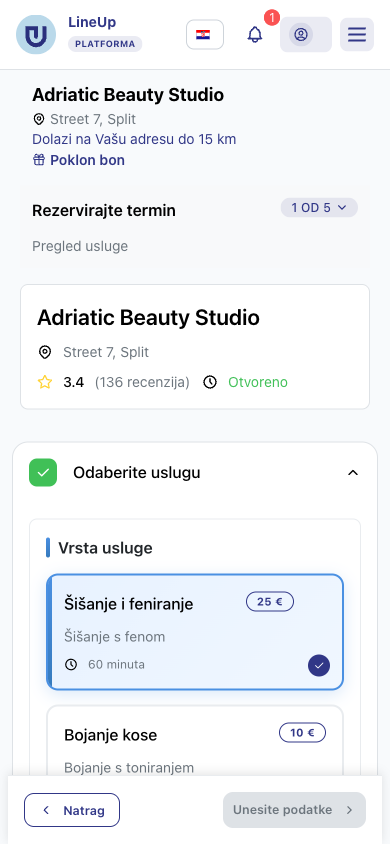
Buchung auf dem Smartphone, Schritt Service-Übersicht

Warum steht bei meinem Termin „Ausstehend”?

Manche Studios bestätigen jede Buchung manuell (für alle Dienstleistungen oder nur für einige). Ein solcher Termin hat nach der Buchung den Status Ausstehend, und am Ende der Buchung steht: „Ihr Termin ist gebucht. Sie werden benachrichtigt, wenn er bestätigt wird.”

  • Sobald das Studio bestätigt, wechselt der Status auf Bestätigt. Wenn Sie eine E-Mail-Adresse angegeben haben, erhalten Sie dort eine Bestätigung.
  • Wenn Sie mit Karte bezahlen, wird vor der Bestätigung durch das Studio nichts abgebucht.
  • Solange der Termin aussteht, können Sie ihn stornieren oder verschieben, sofern das Studio das erlaubt.

Wenn die Bestätigung lange auf sich warten lässt, wenden Sie sich direkt an das Studio.

Woher weiß ich, dass die Buchung geklappt hat?

  • Am Ende der Buchung öffnet sich der Schritt Bestätigung mit der Meldung „Termin erfolgreich gebucht!” und den Details des Termins. Dort können Sie auf Bestätigung herunterladen oder Teilen klicken.
  • Der Termin erscheint sofort unter Profil & Verlauf → Aktive Buchungen.
  • Wenn Sie eine E-Mail-Adresse angegeben haben, erhalten Sie dort eine Buchungsbestätigung. Bei einem Termin, den das Studio erst bestätigen muss, kommt die E-Mail nach dessen Bestätigung.

Wenn keine E-Mail ankommt, prüfen Sie Ihren Spam-Ordner und ob die E-Mail-Benachrichtigungen in den Einstellungen eingeschaltet sind.

Kann ich ein bestimmtes Personalmitglied auswählen?

Ja. Wählen Sie im Schritt Service-Übersicht unter Personal auswählen das Personalmitglied, das diese Dienstleistung ausführt. Dann sehen Sie nur dessen freie Zeiten.

Wenn Sie Jedes Personalmitglied wählen (auf dem Smartphone Erstes verfügbares Personalmitglied), sehen Sie alle freien Zeiten, und LineUp weist den Termin einem freien Personalmitglied zu, das diese Dienstleistung ausführt.

Wenn dort „Kein Personal für diese Leistung” steht, hat das Studio die Dienstleistung derzeit niemandem zugewiesen. Wählen Sie eine andere Dienstleistung oder wenden Sie sich an das Studio.

Warum sehe ich keine freien Termine für heute oder für weit entfernte Tage?

Jedes Studio legt selbst fest, wie weit im Voraus gebucht werden kann:

  • wie kurz vor Beginn Sie spätestens noch buchen können (Standard: 1 Stunde);
  • wie viele Tage im Voraus höchstens (Standard: 30 Tage).

Termine außerhalb dieser Grenzen sehen Sie nicht. Auch an Tagen, an denen das Studio geschlossen hat, alle Mitarbeitenden ausgebucht oder abwesend sind, gibt es keine.

Wenn Sie dringend oder für ein späteres Datum einen Termin brauchen, wenden Sie sich direkt an das Studio. Es kann Sie selbst eintragen.

In welcher Zeitzone werden die Terminzeiten angezeigt?

In der Zeitzone des Studios, nicht in der Ihres Geräts. Wenn Ihr Gerät in einer anderen Zeitzone ist, steht bei der Zeitauswahl z. B. „Die Zeiten richten sich nach der Ortszeit des Studios (Zagreb).”

Das gilt auch für Aktive Buchungen und für Nachrichten. Wenn Sie aus einem anderen Land buchen, ist die Zeit in der Buchung die Ortszeit am Standort des Studios.

Ich habe die Buchung bei der Zahlung abgebrochen. Ist der Termin noch reserviert?

Sobald Sie auf Zur Zahlung klicken, wird der Termin für Sie freigehalten, bis Sie fertig sind. Eine nicht abgeschlossene Buchung wird nach 30 Minuten gelöscht, und der Termin ist wieder frei.

  • Wenn Sie in dieser Zeit doch noch bezahlt haben, schließt LineUp die Buchung selbst ab.
  • Wenn Sie nicht bezahlt haben, buchen Sie bitte erneut. Dieselbe Zeit ist eventuell nicht mehr frei.

Kann ich in einer Buchung mehrere Dienstleistungen buchen?

Nein. Eine Buchung umfasst eine Dienstleistung in einem Termin. Für eine weitere Dienstleistung legen Sie eine neue Buchung an, z. B. direkt im Anschluss an die erste.

Wie buche ich dieselbe Dienstleistung erneut?

  1. Öffnen Sie Profil & Verlauf → Service-Historie.
  2. Klicken Sie bei einem abgeschlossenen Termin auf Erneut buchen.
  3. Die Buchung öffnet sich im selben Studio mit bereits gewählter Dienstleistung. Wählen Sie eine neue Zeit und fahren Sie wie gewohnt fort.

Wo sehe ich meine Buchungen?

Im Menü (auf dem Smartphone das Symbol ☰ oben rechts), im Bereich Profil & Verlauf:

  • Aktive Buchungen: bevorstehende Termine und Plätze in der Warteschlange, mit Status, Adresse, Uhrzeit und Zahlungsart. Hier stornieren oder ändern Sie Termine.
  • Service-Historie: Ihre Termine außer den stornierten, sowohl bevorstehende als auch vergangene. Hier finden Sie auch die Schaltfläche Erneut buchen für dieselbe Dienstleistung.

Wenn Sie hier einen Termin nicht sehen, den Sie auf einem anderen Gerät gebucht haben, melden Sie sich mit einem Code an die E-Mail-Adresse oder Telefonnummer an, die Sie bei der Buchung angegeben haben.

Das Studio hat mich telefonisch oder vor Ort eingetragen. Wo sehe ich diesen Termin?

Der Termin ist zu dem Kontakt gespeichert, den das Studio eingetragen hat.

  1. Melden Sie sich bei LineUp mit einem Code an diese E-Mail-Adresse oder Telefonnummer an.
  2. Öffnen Sie Profil & Verlauf → Aktive Buchungen.

Wenn Ihnen das Studio einen Zahlungslink geschickt hat, können Sie den Termin auch auf der Zahlungsseite zu Ihren Buchungen hinzufügen (Zu meinen Buchungen hinzufügen).

Wenn Sie den Termin auch dann nicht sehen, hat das Studio möglicherweise einen anderen oder gar keinen Kontakt eingetragen. Wenden Sie sich an das Studio.

Wie kann ich meinen Termin bezahlen?

Die Zahlungsart wählen Sie am Ende der Buchung. Sie sehen nur die Zahlungsarten, die das Studio anbietet.

  1. Wählen Sie die Dienstleistung und die Uhrzeit und geben Sie Ihre Daten ein.
  2. Geben Sie im Schritt Buchung überprüfen bei Bedarf einen Rabattcode oder Gutschein ein und klicken Sie dann auf Zur Zahlung.
  3. Wählen Sie im Schritt Zahlung unter Zahlungsmethode:
    • Kredit- oder Debitkarte: Sie zahlen online über Stripe;
    • Vor Ort bezahlen: Sie buchen mit der Schaltfläche Jetzt buchen - Später zahlen und zahlen im Studio. Auf dem Tablet und am Computer zeigt der Hinweis bei der Option, ob das Studio Bargeld, Karte oder beides annimmt.

Wenn die Dienstleistung kostenlos ist oder ein Gutschein den gesamten Preis abdeckt, zahlen Sie nichts und buchen mit der Schaltfläche Jetzt buchen.

Wenn das Studio für die Dienstleistung eine Anzahlung verlangt, wird „Vor Ort bezahlen” nicht angeboten: Die Anzahlung zahlen Sie per Karte.

Wenn das Studio Buchungen manuell bestätigt, wird Ihre Karte erst nach dessen Bestätigung belastet.

Wann wird meine Karte belastet?

Eine online bezahlte Buchung wird abgerechnet, wenn die kostenlose Stornierung des Studios endet. Wenn Sie rechtzeitig stornieren, zahlen Sie nichts und müssen auch nicht auf eine Erstattung warten.

Wenn Sie buchen Was mit der Karte passiert
Die kostenlose Stornierung ist schon abgelaufen, endet in weniger als einer Stunde oder das Studio erlaubt keine Stornierung sofortige Belastung
Die kostenlose Stornierung endet innerhalb von 5 Tagen der Betrag wird auf der Karte reserviert und abgebucht, sobald die Frist endet
Die kostenlose Stornierung endet später Stripe speichert die Karte sicher und belastet sie, sobald die Frist endet

Beispiel: Das Studio bietet kostenlose Stornierung bis 24 Stunden vor dem Termin an. Am Montag buchen Sie einen Termin für Samstag um 10:00 Uhr. Der Betrag wird auf der Karte reserviert und am Freitag gegen 10:00 Uhr abgebucht.

Wo Sie das sehen:

  • vor der Zahlung im Feld Stornierung (z. B. „Ihre Karte wird gespeichert und am … belastet, wenn die kostenlose Stornierung endet.”), und die Schaltfläche zeigt das Datum: Buchen · 25 EUR am …;
  • nach der Buchung unter Profil & Verlauf → Aktive Buchungen, bei Zahlung: „Ihre Karte wird … belastet.”

Wenn das Studio Buchungen manuell bestätigt, wird vor dessen Bestätigung nichts abgebucht.

Auf meiner Karte steht ein reservierter Betrag, aber das Geld wurde nicht abgebucht. Warum?

Das ist eine Betragsreservierung (Autorisierung). LineUp nutzt sie, wenn die kostenlose Stornierung innerhalb von 5 Tagen endet und wenn das Studio Buchungen manuell bestätigt:

  • Der Betrag bleibt auf der Karte reserviert;
  • abgebucht wird erst, wenn die kostenlose Stornierung endet, und bei Studios, die Buchungen manuell bestätigen, erst nach der Bestätigung;
  • wenn Sie rechtzeitig stornieren oder das Studio den Termin absagt, wird die Reservierung aufgehoben und nichts abgebucht;
  • wenn das Studio den Termin nicht bestätigt, bevor die Reservierung abläuft, wird der Termin storniert und nichts abgebucht.

Wie schnell ein aufgehobener Betrag von Ihrem Kontoauszug verschwindet, hängt von Ihrer Bank ab.

Wie zahle ich online, und ist das sicher?

Online zahlen Sie per Karte (Kredit- oder Debitkarte). Die Daten geben Sie im Feld Kartendetails ein.

  • Die Zahlung läuft über Stripe. LineUp sieht Ihre Kartennummer nicht.
  • Wenn die Karte später belastet wird, speichert Stripe sie sicher für diese Buchung.
  • Andere Online-Zahlungsarten wie PayPal werden derzeit nicht angeboten.

Wenn Sie nicht online zahlen möchten und das Studio es nicht verlangt, wählen Sie Vor Ort bezahlen.

Warum kann ich nicht mit Karte bezahlen?

Die Option Kredit- oder Debitkarte erscheint nur, wenn:

  • das Studio Online-Zahlungen annimmt und
  • das Studio derzeit Kartenzahlungen empfangen kann.

Ist eines von beiden nicht erfüllt, sehen Sie nur Vor Ort bezahlen. Sie buchen den Termin dann und zahlen im Studio.

Die Kartenzahlung fehlt auch, wenn es nichts zu zahlen gibt, z. B. weil die Dienstleistung kostenlos ist oder ein Gutschein den gesamten Preis abdeckt.

Berechnet mir LineUp eine Gebühr?

Nein. Sie zahlen nur den vom Studio festgelegten Preis der Dienstleistung, bei einem Rabatt abzüglich des Rabatts. LineUp stellt seine Gebühr dem Studio in Rechnung, nicht Ihnen.

Bei einer Dienstleistung an Ihrer Adresse kann der Preis auch Anfahrt und Parken enthalten. Diese Beträge legt das Studio fest, und Sie sehen sie vor der Zahlung in der Preisübersicht.

In welcher Währung zahle ich?

In der Währung, in der das Studio seine Preise führt. Das ist die Währung des Landes, in dem das Studio sitzt:

Das Studio ist in Währung
dem Vereinigten Königreich GBP
den USA USD
der Schweiz CHF
Pakistan PKR
allen anderen Ländern EUR

Betrag und Währung sehen Sie vor der Zahlung. Dasselbe gilt für die Anzahlung, den Zahlungslink und den Gutschein. Wenn Ihre Karte auf eine andere Währung lautet, rechnet Ihre Bank nach ihren eigenen Bedingungen um.

Bekomme ich eine Rechnung für einen bezahlten Termin?

Die Rechnung stellt das Studio aus, nicht LineUp. Wenn Sie eine Rechnung brauchen, fragen Sie das Studio.

LineUp schickt Ihnen eine Buchungsbestätigung per E-Mail. Bei einer Anzahlung nennt die Bestätigung sowohl den mit der Karte gezahlten Betrag als auch den Betrag, den Sie im Studio zahlen.

Wenn Sie mit Karte zahlen, schickt Ihnen Stripe außerdem eine Zahlungsbestätigung an die E-Mail-Adresse der Buchung. Sie belegt, dass die Zahlung durchgegangen ist; eine Rechnung des Studios ist sie nicht.

Wie der Termin bezahlt wurde, sehen Sie unter Profil & Verlauf → Aktive Buchungen, bei Zahlung. Dort kann stehen:

  • Per Karte bezahlt oder Anzahlung per Karte;
  • Im Studio zu zahlen;
  • Mit Gutschein bezahlt;
  • Auf Ihre Karte erstattet.

Der Zahlungslink ist laut Meldung abgelaufen oder zurückgezogen. Was nun?

Der Link gilt bis zu der Frist, die das Studio festgelegt hat, oder bis zur Zahlung. Die Frist liegt nie nach dem Beginn des Termins.

Meldung Bedeutung
„Dieser Zahlungslink ist abgelaufen. Bitte wenden Sie sich an das Studio.” die Frist ist vorbei
„Das Studio hat diesen Zahlungslink zurückgezogen.” das Studio hat ihn zurückgezogen oder einen neuen geschickt; ein Termin hat nur einen offenen Link, verwenden Sie also den neuesten
„Dieser Termin ist bereits bezahlt. Vielen Dank!” Sie müssen nichts tun
„Dieser Termin kann nicht mehr bezahlt werden. Bitte wenden Sie sich an das Studio.” der Termin wurde storniert, ist abgeschlossen oder hat bereits begonnen

Wenn Sie bis zur Frist nicht zahlen, hat das Studio vorher festgelegt, was passiert: Der Termin wird storniert oder bleibt bestehen. Wird er storniert, werden Sie benachrichtigt. Wenn das Studio die Stornierung gewählt hat, steht das auch in der E-Mail mit der Zahlungsaufforderung.

Wie füge ich einen Termin aus einem Zahlungslink zu meinen Buchungen hinzu?

Wenn der Termin schon in Ihrem Konto ist, sehen Sie nach der Zahlung die Schaltfläche Meine Buchungen. Wenn nicht, zeigt die Seite nach der Zahlung das Feld Zu meinen Buchungen hinzufügen (solange der Termin noch nicht begonnen hat):

  1. Klicken Sie auf Code zusenden. Wir schicken den Code an die Telefonnummer oder E-Mail-Adresse, die das Studio zu diesem Termin hinterlegt hat. Auf der Seite ist der Kontakt teilweise verdeckt, und wenn das Studio beide hat, wählen Sie, wohin der Code geht.
  2. Geben Sie den erhaltenen Code ein.
  3. Es erscheint die Meldung „Zu Ihren Buchungen hinzugefügt.” Der Termin ist unter Aktive Buchungen, und Sie erhalten dafür Erinnerungen.
  • Der Code ist 10 Minuten gültig.
  • Nach 5 falschen Versuchen fordern Sie einen neuen Code an.
  • Einen neuen Code können Sie nach einer Minute anfordern (Neuen Code senden).

Hinzugefügt wird nur dieser Termin. Ihr Konto wird mit nichts anderem verknüpft.

Das Gerät merkt sich die Zahlungslinks, die Sie darauf geöffnet haben. Termine aus diesen Links, die noch nicht in Ihrem Konto sind, sehen Sie unter Aktive Buchungen bei „Aus Zahlungslinks auf diesem Gerät”.

Der Betrag ist auf meiner Karte schon reserviert, und das Studio schickt einen neuen Link mit höherem Betrag. Zahle ich doppelt?

Nein. Manchmal erhöht das Studio den Preis, z. B. wegen eines Aufschlags für die Anfahrt zu Ihrer Adresse. Ein reservierter Betrag lässt sich dann nicht erhöhen, deshalb schickt Ihnen das Studio einen Link für den neuen Gesamtbetrag.

  • Der bisher reservierte Betrag bleibt auf der Karte, bis Sie den neuen zahlen.
  • Sobald die neue Zahlung durchgegangen ist, wird der alte freigegeben.
  • Für einen Termin gibt es immer nur eine Abbuchung.

Wenn Sie den neuen Betrag nicht bis zur Frist zahlen, gilt, was das Studio für den Ablauf des Links gewählt hat.

Was ist eine Anzahlung, und wie hoch ist sie?

Die Anzahlung ist ein Teil des Preises, den Sie bei der Online-Buchung per Karte zahlen. Den Rest zahlen Sie im Studio. Das Studio verlangt sie für das ganze Studio oder nur für einzelne Dienstleistungen.

  • Die Höhe legt das Studio fest: als Prozentsatz des Preises oder als fester Betrag.
  • Sie wird vom Preis nach Rabatt berechnet.
  • Wenn ein Gutschein einen Teil des Preises bezahlt, wird die Anzahlung vom verbleibenden Betrag berechnet.
  • Ist die Anzahlung gleich hoch wie der Preis oder höher, zahlen Sie den ganzen Preis per Karte. Dann steht dort: „Für diese Leistung verlangt das Studio die Zahlung per Karte bei der Buchung.”
  • Die kleinste Anzahlung beträgt 0,50 in der Währung des Studios, weil Stripe keine kleineren Kartenzahlungen annimmt.

Die Beträge sehen Sie im Schritt Buchung überprüfen, z. B. „Anzahlung jetzt: 40,00 € · Im Studio: 40,00 €”.

Die Anzahlung wird nach derselben Regel von der Karte abgebucht wie der volle Preis: wenn die kostenlose Stornierung endet. Den Rest zahlen Sie im Studio auf die Art, die das Studio annimmt. Online wird der Rest nicht bezahlt.

Termine, die das Studio selbst einträgt, z. B. wenn Sie telefonisch buchen, haben keine Anzahlung.

Warum kann ich nicht „Im Studio bezahlen” wählen?

Weil das Studio für diese Dienstleistung eine Anzahlung per Karte verlangt. Im Schritt Zahlung wird dann nur Kredit- oder Debitkarte angeboten, und den Rest des Preises zahlen Sie im Studio.

Wenn das Studio zu diesem Zeitpunkt keine Kartenzahlungen empfangen kann, wird keine Anzahlung verlangt. Dann buchen Sie wie gewohnt mit Zahlung im Studio.

Kann ich statt der Anzahlung gleich den ganzen Betrag zahlen?

Ja, wenn das Studio es erlaubt. Dann wählen Sie im Schritt Zahlung unter den Kartendaten:

  • Anzahlung … jetzt zahlen, … im Studio, oder
  • Ganzen Preis … jetzt zahlen. Dann haben Sie im Studio nichts mehr zu zahlen.

Wenn statt einer Auswahl „Anzahlung … jetzt per Karte, den Rest … zahlen Sie im Studio.” steht, verlangt das Studio nur die Anzahlung, und der Rest wird im Studio bezahlt.

Bekomme ich die Anzahlung zurück, wenn ich storniere?

Für die Anzahlung gelten die Stornoregeln des Studios. Sie werden vor der Zahlung im Feld Stornierung angezeigt.

Fall Anzahlung
Sie stornieren innerhalb der Frist für die kostenlose Stornierung sie wird nicht abgebucht, und falls sie schon abgebucht wurde, wird sie ganz erstattet
Sie stornieren später, aber vor Beginn des Termins erstattet wird der Prozentsatz, den das Studio für späte Stornierungen festgelegt hat (auch 0 % möglich)
Sie erscheinen nicht zum Termin erstattet wird der Prozentsatz, den das Studio für Nichterscheinen festgelegt hat (meist nichts)
Das Studio sagt den Termin ab sie wird ganz erstattet
Der Termin findet statt die Anzahlung ist Teil des Preises, und im Studio zahlen Sie nur den Rest

Wie storniere ich einen Termin?

  1. Öffnen Sie Profil & Verlauf → Aktive Buchungen (auf dem Gerät, mit dem Sie gebucht haben, oder angemeldet).
  2. Klicken Sie auf der Terminkarte auf die Schaltfläche mit dem Kreuz (×).
  3. Prüfen Sie im Fenster Buchung stornieren, was zur Rückerstattung steht, und klicken Sie auf Termin stornieren.

Der Termin wird sofort im Kalender des Studios freigegeben. Wenn Sie eine E-Mail-Adresse angegeben haben, erhalten Sie eine Stornierungsbestätigung.

Die Frist für die kostenlose Stornierung legt das Studio fest, Sie sehen sie vor der Buchung im Feld Stornierung. Hat das Studio sie nicht geändert, sind es 24 Stunden vor dem Termin.

Warum kann ich meinen Termin nicht stornieren?

Die Schaltfläche mit dem Kreuz (×) fehlt oder die Stornierung funktioniert nicht, wenn:

  • das Studio keine Online-Stornierungen annimmt (im Feld Stornierung steht „Dieses Studio nimmt online keine Stornierungen an; bitte wenden Sie sich an das Studio.”);
  • Sie den Termin im Studio bezahlen und die Frist für die kostenlose Stornierung abgelaufen ist;
  • der Termin bereits begonnen hat;
  • der Termin nicht in Ihrem Konto ist: Sie haben auf einem anderen Gerät gebucht oder das Studio hat Sie eingetragen. Melden Sie sich mit einem Code an den Kontakt aus der Buchung an.

Stornieren Sie den Termin in diesen Fällen direkt beim Studio.

Wie viel bekomme ich zurück, wenn ich einen online bezahlten Termin storniere?

Das hängt von der Stornoregel des Studios ab. Vor der Bestätigung der Stornierung sehen Sie den genauen Betrag.

  1. Öffnen Sie Profil & Verlauf → Aktive Buchungen.
  2. Klicken Sie beim Termin auf die Schaltfläche mit dem Kreuz (×).
  3. Im Fenster Buchung stornieren steht eine dieser Meldungen:
    • „Es wurde noch nichts belastet: Stornieren ist jetzt kostenlos.”
    • „… werden auf Ihre Karte erstattet (nach etwa 5–10 Werktagen).”
    • „Die kostenlose Stornierung ist vorbei: nach der Regel des Studios wird nichts erstattet.”
  4. Klicken Sie auf Termin stornieren oder Buchung behalten.

Die Regeln:

  • Bis zur Frist für die kostenlose Stornierung ist das Stornieren kostenlos. Wurde schon etwas bezahlt, wird der gesamte Betrag erstattet.
  • Nach der Frist können Sie einen online bezahlten Termin weiterhin stornieren, bis zum Beginn des Termins. Erstattet wird der vom Studio festgelegte Prozentsatz, der auch 0 % betragen kann.
  • Wenn Sie nicht erscheinen, wird der Prozentsatz für Nichterscheinen erstattet, meist nichts.
  • Es gilt die Regel, die das Studio bei Ihrer Buchung hatte. Spätere Änderungen der Regel wirken sich auf Ihre Buchung nicht aus.

Wenn das Studio keine Online-Stornierungen annimmt, hat der Termin keine Stornieren-Schaltfläche, und vor der Zahlung steht im Feld Stornierung „Dieses Studio nimmt online keine Stornierungen an; bitte wenden Sie sich an das Studio.”

Ich zahle im Studio. Kann ich den Termin nach Ablauf der Frist für die kostenlose Stornierung stornieren?

Nicht online. Einen Termin, den Sie im Studio bezahlen, können Sie in der App nur bis zur Frist für die kostenlose Stornierung stornieren. Nach der Frist verschwindet die Schaltfläche zum Stornieren, wenden Sie sich dann direkt an das Studio.

Ein online bezahlter Termin kann bis zum Beginn storniert werden. Wie viel erstattet wird, bestimmt die Regel des Studios.

Das Studio hat meinen Termin abgesagt. Was passiert mit meinem Geld?

Wenn das Studio den Termin absagt, erhalten Sie automatisch alles zurück. Sie müssen nichts beantragen.

  • Wenn die Karte schon belastet wurde, wird der gesamte Betrag erstattet. Sie erhalten eine E-Mail „… hat Ihnen … auf Ihre Karte erstattet.”
  • Wenn der Betrag nur reserviert oder die Karte nur gespeichert war, wird nichts abgebucht.
  • Wenn ein Gutschein einen Teil bezahlt hat, wird dieser Betrag dem Gutschein wieder gutgeschrieben.

Kann ich die Uhrzeit meines Termins selbst ändern?

Nur solange der Termin auf die Bestätigung des Studios wartet (Status Ausstehend), das Studio Änderungen erlaubt und bis zum Termin noch mehr Zeit bleibt als die Frist für die kostenlose Stornierung. Dann gehen Sie so vor:

  1. Klicken Sie unter Aktive Buchungen beim Termin auf das Stiftsymbol.
  2. Wählen Sie im Fenster Termin ändern ein neues Datum und eine neue Uhrzeit.
  3. Klicken Sie auf Änderung bestätigen.

Dienstleistung und Personalmitglied können Sie nicht ändern, nur die Uhrzeit.

Einen bestätigten Termin können Sie nicht selbst verschieben. Wenden Sie sich an das Studio oder stornieren Sie ihn (innerhalb der Frist) und buchen Sie neu.

Wann sehe ich die Erstattung auf meiner Karte?

Die Erstattung geht auf die Karte, mit der Sie bezahlt haben. Je nach Bank ist sie auf dem Kontoauszug meist nach 5–10 Werktagen sichtbar. Sobald die Erstattung angewiesen ist, erhalten Sie eine E-Mail.

Wenn der Betrag nur auf der Karte reserviert war, gibt es keine Erstattung: Die Reservierung wird aufgehoben. Wann sie vom Kontoauszug verschwindet, hängt von Ihrer Bank ab.

Wie verlange ich eine Erstattung, wenn ich den Termin nicht storniert habe?

Zum Beispiel, wenn Sie mit der Leistung nicht zufrieden sind oder Ihnen etwas falsch berechnet wurde:

  1. Wenden Sie sich an das Studio. Über die Erstattung entscheidet das Studio, und es darf immer auch mehr erstatten, als seine Regel vorsieht. In der App kann es das bis zu 90 Tage nach dem Termin tun.
  2. Später als das, oder wenn Sie sich mit dem Studio nicht einigen, wenden Sie sich an den LineUp-Support (info@lineup.direct).
Bevor Sie die Zahlung bei Ihrer Bank anfechten (Chargeback), wenden Sie sich an das Studio oder den LineUp-Support. So lässt sich das Problem meist schneller lösen.

Wie kaufe ich online einen Gutschein?

Einen Gutschein können Sie bei einem Studio kaufen, das sie online verkauft:

  • Klicken Sie auf der Seite des Studios auf Gutschein kaufen, und in der Buchung auf den Link Gutschein in der Kopfzeile mit dem Studio;
  • in der Suche erkennen Sie solche Studios an der Kennzeichnung Gutscheine, und mit dem Filter Nur Studios mit Gutscheinen: zeigen Sie nur sie an;
  • manche Studios haben die Kaufseite auch auf ihrer eigenen Website.
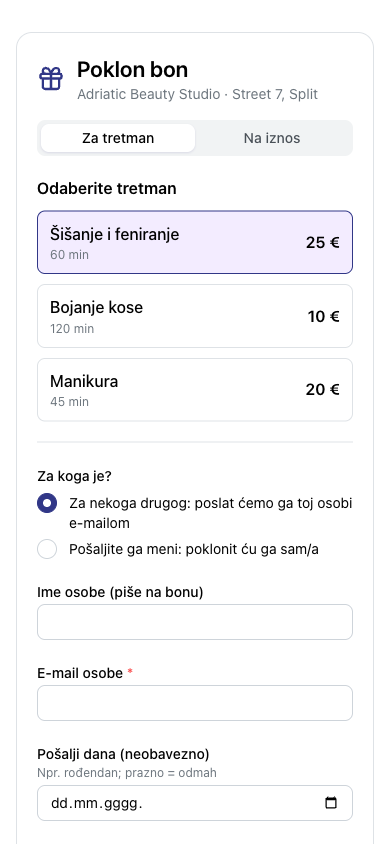
  1. Wählen Sie Für eine Behandlung (Gutschein für eine bestimmte Dienstleistung) oder Über einen Betrag.
  2. Wählen Sie die Behandlung oder einen Betrag, den das Studio anbietet. Wenn das Studio es erlaubt, geben Sie auch einen eigenen Betrag innerhalb des vorgegebenen Rahmens ein.
  3. Wählen Sie unter Für wen ist er?, ob er an eine andere Person oder an Sie selbst geht.
  4. Geben Sie auf Wunsch den Namen der Person und eine Nachricht ein. Beides steht auf dem Gutschein.
  5. Geben Sie unter Ihre Angaben Name und E-Mail-Adresse ein. Die Bestätigung kommt per E-Mail.
  6. Geben Sie Ihre Karte ein und klicken Sie auf … bezahlen. Der Betrag wird sofort abgebucht.

Für den Kauf brauchen Sie kein Konto. Verkäufer des Gutscheins ist das Studio. Ein Gutschein für eine Behandlung ist so viel wert, wie die Behandlung zum Zeitpunkt des Kaufs kostet.

Wenn Sie den Gutschein an sich selbst senden, kommt das PDF an Ihre E-Mail-Adresse, und den Code und das Datum „Gültig bis” sehen Sie auch auf der Dankeseite.

Wenn dort „… verkauft derzeit keine Gutscheine online.” steht, fragen Sie das Studio. Einen Gutschein kann Ihnen auch das Studio selbst ausstellen.

Gutscheinseite auf dem Smartphone: Auswahl Für eine Behandlung oder Über einen Betrag, Liste der Behandlungen mit Preisen und die Frage Für wen ist er?

Wie schicke ich einen Gutschein an eine andere Person an einem bestimmten Tag, z. B. zum Geburtstag?

  1. Wählen Sie unter Für wen ist er? die Option Für jemand anderen: wir senden ihn per E-Mail an diese Person.
  2. Geben Sie die E-Mail der Person ein. Ohne sie geht der Kauf nicht.
  3. Wählen Sie unter Versanddatum (optional) ein Datum. Wenn Sie das Feld leer lassen, wird der Gutschein sofort gesendet.

Gutscheinkauf auf dem Smartphone: Für jemand anderen gewählt, mit den Feldern Name der Person, E-Mail der Person und Versanddatum

Was danach passiert:

  • Die Person erhält am gewählten Tag gegen 9:00 Uhr Ortszeit des Studios eine E-Mail mit dem Gutschein (PDF), Ihrem Namen und der Nachricht.
  • Das Datum darf höchstens ein Jahr in der Zukunft liegen.
  • Sie erhalten sofort die Kaufbestätigung, aber ohne den Gutscheincode. Den Code erhält nur die Person, für die der Gutschein bestimmt ist.
Die Gültigkeitsdauer läuft ab dem Kauftag, nicht ab dem Versandtag. Wenn Sie den Gutschein selbst überreichen möchten, wählen Sie An mich senden: ich überreiche ihn selbst.

Wie löse ich einen Gutschein bei der Buchung ein?

  1. Buchen Sie wie gewohnt einen Termin in dem Studio, das den Gutschein ausgestellt hat.
  2. Klicken Sie im Schritt Buchung überprüfen auf Haben Sie einen Rabattcode oder Gutschein?.
  3. Geben Sie im Feld Gutschein- oder Rabattcode den Code vom Gutschein ein, mit oder ohne Bindestriche, und klicken Sie auf Anwenden.
  4. Es erscheint „Gutschein angewendet” (bei einem Gutschein für eine Behandlung „Gutschein angewendet: er bezahlt diese Leistung”), und unter dem Preis stehen die Zeilen Mit Gutschein bezahlt und Zu zahlen.
  • Wenn der Gutschein den ganzen Preis abdeckt, steht im Schritt Zahlung neben dem Betrag „nichts zu zahlen”. Eine Karte ist nicht nötig, und Sie buchen mit der Schaltfläche Jetzt buchen.
  • Wenn er nicht alles abdeckt, zahlen Sie den Rest per Karte oder im Studio, so wie das Studio es anbietet.
  • Wenn das Studio eine Anzahlung verlangt, wird zuerst der Gutschein verbraucht, und die Anzahlung wird vom Rest berechnet.
  • In einer Buchung können Sie einen Gutschein einlösen.

Sie können den Gutschein auch ins Studio mitbringen. Das Studio wendet ihn dann auf Ihren Termin an.

Kann ich einen Wertgutschein in mehreren Etappen verbrauchen? Wie sehe ich, wie viel noch übrig ist?

Ein Wertgutschein (z. B. 100 €) wird über mehrere Buchungen verbraucht, solange noch Guthaben da ist. Ein Gutschein für eine Behandlung wird einmal genutzt.

  • Wenn Sie den Gutschein bei einer Buchung anwenden, wird der Betrag, den er bezahlt, für diesen Termin zurückgelegt. Sie können ihn dann nicht für eine andere Buchung verwenden.
  • Wenn Sie rechtzeitig stornieren, wird der Betrag dem Gutschein wieder gutgeschrieben.
  • Wenn auf dem Gutschein weniger ist, als der Termin kostet, bezahlt der Gutschein so viel, wie er hat, und die Differenz zahlen Sie.

Das Guthaben prüfen Sie auf der Gutscheinseite des Studios (Schaltfläche Gutschein kaufen auf der Seite des Studios oder der Link, den Ihnen das Studio geschickt hat): Geben Sie unter Guthaben prüfen den Code ein und klicken Sie auf Prüfen. Sie sehen, was übrig ist und bis wann der Gutschein gilt. Bei der Buchung zeigt die Zeile Mit Gutschein bezahlt, wie viel der Gutschein für diesen Termin bezahlt.

Ich habe einen Gutschein für eine Behandlung, möchte aber eine andere oder längere. Geht das?

Ein Gutschein für eine Behandlung lautet auf genau eine bestimmte Dienstleistung, z. B. „Massage 60 Min.”.

  • Dieselbe Dienstleistung: Der Gutschein deckt sie ganz ab, auch wenn das Studio den Preis inzwischen erhöht hat.
  • Eine teurere Dienstleistung aus derselben Gruppe des Studios (z. B. eine längere Massage): Der Gutschein deckt ab, was die Dienstleistung vom Gutschein heute kostet, die Differenz zahlen Sie.
  • Eine andere Dienstleistung, auch eine günstigere aus derselben Gruppe: Der Gutschein gilt nicht, und es erscheint „Dieser Gutschein gilt für eine andere Leistung”. Fragen Sie das Studio, ob es Ihnen helfen kann.

Wie lange gilt ein Gutschein? Lässt er sich verlängern?

Die Gültigkeitsdauer legt das Studio fest:

  • auf der Kaufseite steht „Gültig … Monate ab Kauf.”;
  • auf dem Gutschein selbst steht „Gültig bis”.

Der Gutschein muss gültig sein, wenn Sie den Termin buchen. Nach Ablauf der Frist kann das restliche Guthaben nicht mehr genutzt werden, und bei der Buchung erscheint „Dieser Gutschein ist abgelaufen”.

Die Frist kann das Studio verlängern, auch nachdem der Gutschein abgelaufen ist: Er gilt dann wieder mit dem Betrag, der darauf übrig war. Wenn Ihr Gutschein bald abläuft oder abgelaufen ist, wenden Sie sich an das Studio.

Der Gutscheincode wird nicht akzeptiert. Warum?

Der Code hat 12 Zeichen in der Form XXXX-XXXX-XXXX. Bindestriche und Leerzeichen spielen keine Rolle. Die Zeichen 0, O, 1, I und L werden in den Codes nicht verwendet.

Meldung Was sie bedeutet
„Dieser Code ist ungültig” der Code existiert nicht, der Gutschein gehört zu einem anderen Studio (mit anderem Inhaber) oder der Kauf des Gutscheins ist noch nicht bezahlt
„Dieser Gutschein gilt nicht in diesem Studio” der Gutschein gilt nur in einigen Studios desselben Inhabers
„Dieser Gutschein ist abgelaufen” die Frist ist vorbei (das Studio kann sie verlängern)
„Dieser Gutschein ist aufgebraucht” auf dem Gutschein ist kein Guthaben mehr, oder der Gutschein für eine Behandlung wurde schon eingelöst
„Dieser Gutschein wurde storniert” das Studio hat den Gutschein storniert
„Dieser Gutschein kann derzeit nicht verwendet werden” der Gutschein ist vorübergehend gesperrt, z. B. solange ein Streit über seine Bezahlung läuft
„Dieser Gutschein gilt für eine andere Leistung” der Gutschein für eine Behandlung gilt für eine andere Dienstleistung
„Dieses Studio nimmt keine Gutscheine an” das Studio hat Gutscheine ausgeschaltet

Ein Gutschein gilt in den Studios des Inhabers, der ihn ausgestellt hat: ein online gekaufter Gutschein in allen seinen Studios bei LineUp, ein im Studio ausgestellter Gutschein in allen oder nur in denen, die das Studio ausgewählt hat. Wenn Sie unsicher sind, wenden Sie sich an das Studio.

Was passiert mit dem Gutschein, wenn ich den Termin storniere oder nicht erscheine?

Für den Gutschein gelten dieselben Stornoregeln des Studios wie für Geld:

Fall Wertgutschein Gutschein für eine Behandlung
Sie stornieren rechtzeitig oder das Studio sagt ab der ganze Betrag wird dem Gutschein gutgeschrieben der Gutschein gilt wieder
Sie stornieren zu spät verbraucht wird der Teil, den das Studio nach der Regel für späte Stornierung einbehält verbraucht nur, wenn das Studio nach der Regel alles einbehält, sonst gilt er wieder
Sie erscheinen nicht verbraucht wird der Teil, den das Studio nach der Regel für Nichterscheinen einbehält verbraucht nur, wenn das Studio nach der Regel alles einbehält, sonst gilt er wieder
Der Termin findet statt der Betrag ist verbraucht der Gutschein ist eingelöst

Wenn Sie die Buchung nicht abschließen, wird der zurückgelegte Betrag nach einiger Zeit von selbst dem Gutschein wieder gutgeschrieben.

Ich habe meinen Gutschein verloren oder möchte mein Geld zurück. Was kann ich tun?

Gutschein oder Code verloren:

  • Wenn Sie den Gutschein für sich selbst gekauft haben, sind PDF und Code in der E-Mail mit der Kaufbestätigung.
  • Wenn der Gutschein an eine andere Person gesendet wurde, ist er in deren E-Mail.
  • Das Studio kann den Gutschein (PDF) per E-Mail erneut senden, und zwar an eine Adresse, die Sie angeben. Wenden Sie sich an das Studio.

Erstattung: Verkäufer des Gutscheins ist das Studio, wenden Sie sich für eine Erstattung also an dieses.

  • Bei einem online gekauften Gutschein kann das Studio den nicht eingelösten Gutschein oder den nicht eingelösten Teil auf die Karte erstatten, mit der bezahlt wurde.
  • Das ist bis zu 180 Tage nach dem Kauf möglich. Ein Gutschein für eine Behandlung kann nur erstattet werden, solange er nicht eingelöst ist.
  • Nach der Erstattung kann der erstattete Teil des Gutscheins nicht mehr genutzt werden.
  • Bei einem im Studio gekauften Gutschein vereinbaren Sie die Erstattung direkt mit dem Studio.

Wie löse ich einen Rabattcode ein?

  1. Klicken Sie im Schritt Buchung überprüfen auf Haben Sie einen Rabattcode oder Gutschein?.
  2. Geben Sie den Code ein und klicken Sie auf Anwenden.
  3. Wenn der Code gilt, steht dort „Code angewendet”. Der alte Preis ist durchgestrichen, darunter stehen der Rabatt und Gesamt.

Manche Studios haben auch automatische Rabatte, für die kein Code nötig ist. Solche Rabatte sehen Sie bei den Dienstleistungen.

  • In einer Buchung gilt ein Rabatt, und zwar der höchste. Wenn Sie schon einen besseren haben, steht dort „Sie haben bereits einen besseren Rabatt”.
  • Bei gleich hohem Rabatt hat der Code Vorrang.
  • Wenn ein Code nicht gilt, steht dort der Grund, z. B. „Dieser Code ist abgelaufen”, „Dieser Code gilt nur für Neukunden”, „Sie haben diesen Code bereits genutzt” oder „Dieser Code gilt nicht für diesen Tag oder diese Uhrzeit”.
  • Wenn Sie den Termin stornieren, können Sie den Code erneut verwenden. Wenn Sie nicht zum Termin erscheinen, gilt der Code als eingelöst.

Rabattcode und Gutschein geben Sie in dasselbe Feld ein.

Wie buche ich eine Dienstleistung bei mir zu Hause?

Manche Studios kommen zum Kunden (in die Wohnung, ins Hotel, ins Büro). Auf der Seite des Studios steht dann „Kommt zu Ihnen nach Hause, bis … km”. In der Suche finden Sie sie mit dem Filter Nur Studios mit Hausbesuch.

  1. Wählen Sie eine Dienstleistung. Wählen Sie bei Wo? die Option Bei mir zu Hause (manche Dienstleistungen werden nur an Ihrer Adresse erbracht).
  2. Geben Sie unter Ihre Adresse Straße, Hausnummer und Ort ein oder klicken Sie auf Auf der Karte wählen und setzen Sie die Markierung auf Ihren Eingang.
  3. Tragen Sie unter So kommt man zu Ihnen Stockwerk, Klingel oder Türcode ein.
  4. Wählen Sie unter Parken bei Ihnen Kostenlos, Kostenpflichtig oder Kein Parkplatz.
  5. Sobald die Adresse geprüft ist, sehen Sie die Entfernung und den Aufschlag für die Anfahrt und danach die freien Zeiten.

Der Preis vor der Buchung enthält bereits Dienstleistung, Anfahrt und Parken. Nicht jedes Personalmitglied kommt zum Kunden. Wenn Sie ein beliebiges Personalmitglied wählen, sehen Sie daher die meisten freien Zeiten.

Kann sich der Preis für die Anfahrt nach der Buchung ändern?

In der Regel ist der Preis endgültig, sobald Sie gebucht haben. Bei weiter entfernten Orten (oder bei manchen Dienstleistungen) bestätigt das Studio den Termin manuell. Dann steht bei der Buchung „Das Studio bestätigt diese Buchung und den Preis.”, und der Termin ist Ausstehend.

  • Bei der Bestätigung darf das Studio einen Aufschlag hinzufügen, aber höchstens bis zu dem Betrag, den es vorher festgelegt hat.
  • Wenn das Studio das tut und Sie eine E-Mail-Adresse angegeben haben, erhalten Sie dort den neuen Preis. In den Aktiven Buchungen steht der Aufschlag als Aufschlag des Studios.
  • Wenn Ihnen der neue Preis nicht passt, stornieren Sie den Termin unter Aktive Buchungen oder wenden Sie sich an das Studio.

Parken „zu den tatsächlichen Kosten” wird vor Ort bezahlt, höchstens bis zu dem bei der Buchung genannten Betrag.

Das Studio akzeptiert meine Adresse nicht. Warum?

Die Meldung nennt den Grund:

  • „Das Studio kommt nicht zu dieser Adresse.” Die Adresse ist weiter entfernt, als das Studio anreist (die Entfernung wird als Luftlinie vom Studio gemessen).
  • „Das Studio kommt nicht, wenn es keinen Parkplatz gibt.” Sie haben Kein Parkplatz gewählt, und dann kommt das Studio nicht.
  • „Diese Leistung wird nur im Studio erbracht.” Wählen Sie eine andere Dienstleistung oder Im Studio.
  • „Dieser Mitarbeiter arbeitet nur im Studio. Bitte wählen Sie einen anderen.” Wählen Sie ein anderes Personalmitglied oder ein beliebiges freies.

Außerdem wird die Möglichkeit Stattdessen im Studio buchen angeboten.

Wie wähle ich aus, wie ich Nachrichten vom Studio erhalte?

  1. Öffnen Sie im Menü Einstellungen.
  2. Schalten Sie im Bereich Benachrichtigungseinstellungen E-Mail-Benachrichtigungen, SMS-Benachrichtigungen, WhatsApp-Benachrichtigungen und Push-Benachrichtigungen ein oder aus.
  3. Klicken Sie auf Alle Einstellungen speichern.

Eine ausgeschaltete E-Mail bedeutet, dass Sie keine Buchungsbestätigungen und Stornierungsmitteilungen per E-Mail erhalten. Die Nachricht nach dem Termin geht nicht über einen Kanal, den Sie ausgeschaltet haben.

Die Terminerinnerung geht über den Kanal, den Sie bei der Buchung gewählt haben oder den das Studio eingestellt hat. Wenn Sie sie nicht möchten, wenden Sie sich an das Studio.

Vor dem Speichern wird ein Standardort verlangt. Geben Sie ihn ein oder bestimmen Sie ihn per GPS.

Wie wähle ich bei der Buchung eine Erinnerung?

Im Schritt mit Ihren Angaben gibt es den Bereich Erinnerungen („Wie möchten Sie über Ihren Termin benachrichtigt werden?”):

  1. Wählen Sie höchstens 2 Kanäle: E-Mail, SMS, Push oder WhatsApp. E-Mail wird angeboten, wenn Sie eine E-Mail-Adresse eingeben, SMS und WhatsApp, wenn Sie eine Handynummer eingeben.
  2. Wählen Sie, wann: 24 Stunden, 2 Stunden, 1 Stunde oder 30 Min. vorher, oder Benutzerdefiniertes Datum & Uhrzeit.

Ein Kanal, den das Studio nicht anbietet, trägt die Kennzeichnung „Der Ladenbesitzer hat diesen Benachrichtigungskanal nicht erlaubt”. Wenn Sie einen Kanal wählen, den Sie in den Einstellungen ausgeschaltet haben, fragt die App, ob sie ihn einschalten darf. Für Push verlangt der Browser die Erlaubnis.

Wenn der gewählte Kanal zum Zeitpunkt des Sendens nicht verfügbar ist, kommt die Erinnerung über einen anderen Kanal, auf dem Sie erreichbar sind.

Wie schalte ich Push-Benachrichtigungen auf dem Smartphone ein?

  1. Öffnen Sie Einstellungen.
  2. Klicken Sie bei Push-Benachrichtigungen auf Push-Benachrichtigungen aktivieren und erlauben Sie im Browser oder in der App die Benachrichtigungen.
  3. Wenn dort Keine Geräte registriert steht, klicken Sie auf Dieses Gerät registrieren.

Push-Benachrichtigungen kommen nur auf Geräten an, die Sie registriert haben. Wiederholen Sie den Vorgang auf jedem Smartphone oder Computer.

Wenn Sie Benachrichtigungen für LineUp im Browser blockiert haben, erlauben Sie sie zuerst in den Browsereinstellungen und versuchen Sie es dann erneut.

Brauche ich ein Konto, um einen Termin zu buchen?

Nein. Für eine Buchung brauchen Sie weder eine Registrierung noch ein Passwort. Sie tragen nur die Angaben ein, die das Studio verlangt (Name, E-Mail, Telefonnummer), und buchen.

Beim ersten Besuch legt LineUp auf diesem Gerät automatisch ein Kundenkonto für Sie an. Darin werden Ihre Buchungen gespeichert, sodass Sie sie auf demselben Gerät auch ohne Anmeldung unter Aktive Buchungen sehen.

Um Ihre Buchungen auch auf einem anderen Gerät oder in der App zu sehen, melden Sie sich mit einem Code an, den Sie per E-Mail oder SMS erhalten. Ein Passwort ist nicht nötig.

Geben Sie Ihre richtige E-Mail-Adresse und Handynummer an. Dorthin kommen die Bestätigung, die Erinnerungen und der Anmeldecode.

Wie melde ich mich als Kunde an?

Die Anmeldung erfolgt mit einem Einmalcode, ohne Passwort.

  1. Klicken Sie oben rechts auf das Kontosymbol und dann auf Anmelden.
  2. Wählen Sie Lite-Benutzer-Login.
  3. Wählen Sie E-Mail oder Telefon und geben Sie die Adresse oder Nummer ein.
  4. Klicken Sie auf Bestätigungscode senden.
  5. Geben Sie den 6-stelligen Code ein, den Sie erhalten haben, und klicken Sie auf Bestätigen.

Die E-Mail mit dem Code enthält auch einen Anmeldelink: Sie können darauf klicken, statt den Code einzugeben.

Abmelden können Sie sich im selben Menü: Abmelden meldet nur dieses Gerät ab, Von allen Geräten abmelden alle Geräte.

Die Anmeldung per Telefon (SMS) ist nicht immer verfügbar. Wenn sie fehlt, steht unter **Lite-Benutzer-Login** „Schnelle E-Mail-Verifizierung”, der Reiter **Telefon** fehlt, und Sie melden sich per E-Mail an.

Ich habe auf einem Gerät gebucht. Wie sehe ich die Buchungen auf einem anderen Gerät oder in der App?

Buchungen ohne Anmeldung sind an das Gerät und den Browser gebunden, mit denen Sie gebucht haben. Auf einem anderen Gerät gehen Sie so vor:

  1. Melden Sie sich mit einem Code an dieselbe E-Mail-Adresse oder Telefonnummer an, die Sie bei der Buchung angegeben haben.
  2. Öffnen Sie Profil & Verlauf → Aktive Buchungen.

Wenn Sie angemeldet sind, können Sie den Termin von jedem Gerät aus stornieren oder ändern.

Wenn Sie den Termin auch nach der Anmeldung nicht sehen (z. B. weil Sie auf einem fremden oder gemeinsam genutzten Gerät gebucht haben), wenden Sie sich an das Studio. Der Termin ist dort gespeichert.

Wenn Sie die Browserdaten löschen oder ein privates Fenster verwenden, sehen Sie die Buchungen ohne Anmeldung auf diesem Gerät nicht mehr. Melden Sie sich mit einem Code an den Kontakt aus der Buchung an, um sie wieder zu sehen.

Wie lösche ich mein Konto?

  1. Melden Sie sich an und öffnen Sie Profil & Verlauf → Einstellungen.
  2. Klicken Sie unten im Bereich Konto löschen auf Löschen.
  3. Schreiben Sie auf Wunsch, warum Sie gehen, geben Sie das Wort LÖSCHEN ein und klicken Sie auf Mein Konto löschen.

Das Konto wird sofort deaktiviert, und Sie werden abgemeldet. Die Daten werden innerhalb von 30 Tagen endgültig gelöscht.

Beim Löschen des Kontos werden Termine nicht storniert. Stornieren Sie vor dem Löschen Termine, die Sie nicht wahrnehmen, oder wenden Sie sich an das Studio.

Gibt es eine LineUp-App für das Smartphone?

Ja, für iPhone (App Store) und Android (Google Play). Suchen Sie nach LineUp.

Die App ist nicht erforderlich: Alles funktioniert auch im Browser unter lineup.direct.

  • In der App melden Sie sich mit einem Code an dieselbe E-Mail-Adresse oder Telefonnummer an und sehen dieselben Buchungen.
  • Die App kann Push-Benachrichtigungen senden. Erlauben Sie sie, wenn Ihr Telefon danach fragt.
  • Ist die App installiert, öffnen sich Links auf lineup.direct aus Nachrichten darin.

Wie ändere ich die Sprache der App?

Klicken Sie in der oberen Leiste auf die Flagge und wählen Sie die Sprache.

LineUp gibt es in 13 Sprachen: Kroatisch, Englisch, Deutsch, Italienisch, Arabisch, Urdu, Russisch, Ukrainisch, Bosnisch, Serbisch, Slowenisch, Französisch und Spanisch. Sprachen mit dem Hinweis Beta wurden noch nicht von Muttersprachlern geprüft.

Die gewählte Sprache wird auch in Ihrem Konto gespeichert, sodass auch die Nachrichten zu Ihren Terminen (Bestätigungen, Erinnerungen) in dieser Sprache ankommen.

In welcher Sprache erhält der Kunde Nachrichten?

  • Bestätigungen, Erinnerungen und die Nachricht nach dem Termin gehen in der Sprache des Kunden: der Sprache, die er in der App gewählt hat, oder, falls er keine gewählt hat, der Sprache des Browsers oder des Landes. Ein Kunde, den das Studio einträgt, erhält die Sprache des Studios.
  • WhatsApp: Wenn die Nachricht in der Sprache des Kunden noch nicht genehmigt ist, geht sie in einer verwandten Sprache oder auf Englisch (z. B. Serbisch und Bosnisch auf Kroatisch). Sobald sie genehmigt ist, wechselt sie von selbst zur Sprache des Kunden.
  • Schnellnachrichten, die Sie aus dem Termin senden, sind in der Sprache des Studios geschrieben, weil Sie sie selbst schreiben.

Der Kunde kann die Sprache in der App ändern. Die folgenden Nachrichten kommen dann in der neuen Sprache.

Wie hole ich ohne Buchung eine Nummer in der Warteschlange?

Manche Studios nehmen auch Gäste ohne Voranmeldung an, über die Warteschlange.

  1. Scannen Sie den QR-Code im Studio oder klicken Sie auf der Seite des Studios auf Warteschlange beitreten.
  2. Wählen Sie unter Dienstleistung auswählen eine Dienstleistung.
  3. Wenn das Studio es verlangt, geben Sie Ihre Kontaktdaten ein.
  4. Klicken Sie auf Ihre Wartenummer erhalten.

Sie sehen Ihre Nummer, wie viele Personen warten und die geschätzte Wartezeit. Bezahlt wird, wenn Sie bedient werden.

Wenn auf der Schaltfläche Warteschlange ist pausiert oder Geschäft ist derzeit geschlossen steht, nimmt die Warteschlange gerade keine neuen Gäste an.

Wie verfolge ich meinen Platz in der Warteschlange oder storniere ihn?

  • Benachrichtigungen: Wählen Sie, bevor Sie eine Nummer holen, in der Karte Warteschlangenbenachrichtigungen aktivieren den Kanal und den Zeitpunkt: Wenn ich der Dritte in der Reihe bin, Wenn ich als Nächstes dran bin, Wenn ich an der Reihe bin, 10 Minuten vorher oder 5 Minuten vorher.
  • Verfolgen: Klicken Sie unter Aktive Buchungen auf Warteschlange verfolgen. Die Schaltfläche QR-Code zeigt einen Code, den Sie im Studio vorzeigen können.
  • Stornieren: Klicken Sie unter Aktive Buchungen auf das Kreuz (×) und dann auf Platz in der Warteschlange stornieren, sofern das Studio das erlaubt.

Wenn Sie nicht da sind, wenn Sie aufgerufen werden, kann das Studio Sie als verpasst markieren. Holen Sie dann eine neue Nummer.

Der Anmeldecode kommt nicht an oder wird nicht akzeptiert. Was kann ich tun?

  • E-Mail: Warten Sie eine Minute und prüfen Sie den Spam-Ordner. Der Code ist 15 Minuten gültig.
  • SMS: Prüfen Sie die Nummer mit Landesvorwahl. Der Code ist 10 Minuten gültig.
  • Neuer Code: Sie können ihn nach 2 Minuten anfordern (Erneut senden). Ein neuer Code macht den alten ungültig, geben Sie also nur den zuletzt erhaltenen ein.
  • „Ungültiger Code”: Nach 5 falschen Versuchen ist der Code nicht mehr gültig. Fordern Sie einen neuen an.

Wenn der Code weiterhin nicht ankommt, melden Sie sich mit einem anderen Kontakt an (per E-Mail statt per Telefon).

Die Schaltfläche für die Kartenzahlung ist grau. Was fehlt?

Bei der Buchung wird die Schaltfläche aktiv, sobald der Bereich Kartendetails ausgefüllt ist:

  • Geben Sie Kartennummer, Ablaufdatum und Sicherheitscode ein.
  • Wenn alles stimmt, erscheint „Kartendaten erfolgreich verifiziert”.

Die Rechnungsadresse ist freiwillig. Sie können sie leer lassen oder eintippen, ohne sie aus der Dropdown-Liste zu wählen; was Sie eingeben, wird mit der Karte gesendet. Wenn Sie ein Land wählen, muss es eines aus der Liste sein.

Für die Zahlung über einen Link des Studios und für den Kauf eines Gutscheins wird keine Rechnungsadresse benötigt.

Bei der Buchung erscheint „You have reached the maximum number of active reservations”. Warum?

Das Studio begrenzt, wie viele aktive Buchungen (ausstehend oder bestätigt) ein Kunde bei ihm haben kann. Sie haben diese Grenze erreicht.

  • Sehen Sie sich Ihre Aktiven Buchungen an: Vielleicht haben Sie einen Termin, den Sie nicht mehr brauchen. Stornieren Sie ihn und buchen Sie neu.
  • Oder wenden Sie sich an das Studio: Es kann Sie selbst eintragen.

Die Kartenzahlung ist nicht durchgegangen. Was nun?

Die Buchung ist erst nach erfolgreicher Zahlung bestätigt. Wenn die Zahlung nicht durchgeht, steht unter der Schaltfläche eine Meldung Ihrer Bank oder „Zahlung fehlgeschlagen.”

  1. Prüfen Sie die Kartendaten und versuchen Sie es erneut.
  2. Wenn es wieder nicht klappt, versuchen Sie eine andere Karte oder wenden Sie sich an Ihre Bank.
  3. Wenn das Studio Vor Ort bezahlen anbietet, können Sie diese Option wählen.

Eine nicht abgeschlossene Buchung wird nach 30 Minuten gelöscht. Wenn so viel Zeit vergangen ist, buchen Sie bitte erneut.

Bei der Buchung steht, dass die Zeit nicht mehr frei ist. Was nun?

Jemand hat diese Zeit vor Ihnen gebucht, oder das Studio hat in der Zwischenzeit den Plan geändert.

  • Wenn Sie einen Link zu einer bestimmten Uhrzeit geöffnet haben, erscheint ein Hinweis, dass diese Zeit nicht mehr frei ist. Wählen Sie unten eine andere Zeit.
  • Wenn der Fehler am Ende der Buchung auftritt, gehen Sie mit Zurück bis zum Schritt Service-Übersicht und wählen Sie eine andere Zeit.

Was ist, wenn meine Karte nicht belastet werden kann, sobald die kostenlose Stornierung endet?

Sie erhalten eine E-Mail: „Wir konnten Ihre Karte für Ihren Termin im Studio … nicht belasten.” Wie es weitergeht, hängt von der Regel des Studios ab:

  • „Der Termin bleibt bestehen: Bitte zahlen Sie im Studio.” Der Termin gilt, und den Preis zahlen Sie im Studio.
  • „Der Termin wurde storniert. Sie können ihn mit einer anderen Karte erneut buchen.”

Dasselbe gilt, wenn die Abbuchung eines auf der Karte reservierten Betrags fehlschlägt.

Push-Benachrichtigungen funktionieren im Browser auf dem iPhone nicht. Warum?

Safari auf dem iPhone erlaubt Push-Benachrichtigungen nur für Seiten, die zum Home-Bildschirm hinzugefügt wurden. Das ist eine Einschränkung von Apple.

Sie haben zwei Möglichkeiten:

  • Installieren Sie die App LineUp aus dem App Store und erlauben Sie darin Benachrichtigungen; oder
  • öffnen Sie in Safari lineup.direct, tippen Sie auf Teilen → Zum Home-Bildschirm, öffnen Sie LineUp vom Home-Bildschirm aus und schalten Sie die Push-Benachrichtigungen erneut ein.

Auf dem Computer und unter Android funktioniert Push in Chrome, Firefox und Edge. Wenn Sie Benachrichtigungen blockiert haben, erlauben Sie sie in den Browsereinstellungen.